как использовать markdown
это подзаголовок. Его можно не писать, если есть картинка справа. Но он должен быть, если картинки справа нет.
Первый блок конфигурируется заголовком .mdx файла, там прописываются заголовок страницы title и её описание description, которые используются поисковиками.
title дублируется как в название страницы, так и в первый блок.
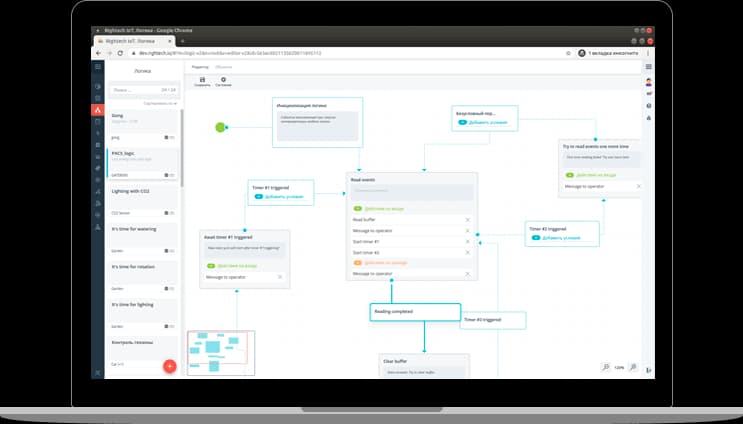
После этого указываются подзаголовок subtitle, ссылка на картинку image, которая отображается справа. Если не указать одну из этих вещей, то первый блок просто не будет показан.
Вот так выглядит заголовом для данного файла:
---
title: как использовать markdown
description: это описание - часть meta data файла, необходима для SEO.
subtitle: это подзаголовок. Его можно не писать, если есть картинка справа. Но он должен быть, если картинки справа нет.
---
Помимо вышеопианных параметров при добавлении страницы в блог возможно также указать следующие параметры в заголовок:
---
category: article
date: 2023-10-02
preview: /pages/catalog/man.png
---
Все три параметра используются для описания отображения на странице /blog/.
Параметры category и date являются обязательными. Если их не указать, то страница не появится на сайте. Category может принимать только следующие значения: news, article, release
Параметр preview используется для указания картинки-превью на странице /blog/. Он опционален, если не указать его, то будет показана картинка, находящаяся по адресу /blog/default.svg
Если добавить в начало названия страницы, поста в блоге, страницы документации или каталога символ #, то эта страницы будет пропущена при сборке проекта.
например, если переименовать страницу /pages/how-to-markdown.mdx в /pages/#how-to-markdown.mdx, то она будет не появится на сайте.
Блок Section используется для добавления отступов сверху и снизу
относительно контента, который в него заключен. Как можно заметить, этот
небольшой параграф текста имеет отступы.
<Section>
  Блок `Section` используется для добавления отступов сверху и снизу относительно контента, который в него заключен. Как можно заметить, этот небольшой параграф текста имеет отступы.
</Section>Блоки Column и Columns используются для создания верстки с несколькими столбцами.
Внутри них идет просто обычный текст который можно делить на параграфы, вставлять картинки, ссылки на сторонние ресурсы: Google Chrome и Mozilla Firefox.
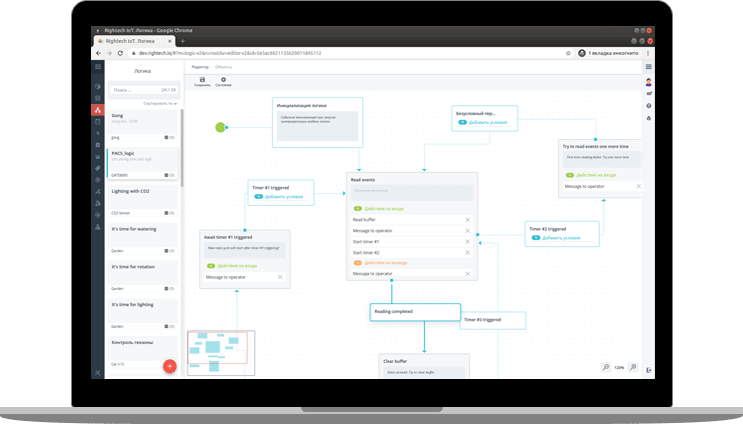
и все остальные вложенные блоки. Например, в столбце справа можно поместить картинку из папки public
<Columns>
<Column>
Блоки `Column` и `Columns` используются для создания верстки с несколькими столбцами.
Внутри них идет просто обычный текст который можно делить на параграфы, вставлять картинки, ссылки на сторонние ресурсы: **[Google Chrome](https://www.google.com/intl/ru_ru/chrome/)** и **[Mozilla Firefox](https://www.mozilla.org/)**.
и все остальные вложенные блоки. Например, в столбце справа можно поместить картинку из папки public
</Column>
<Column>
</Column>
</Columns>Место для цитаты любого порядка и наполнения, как итог - можно внести что душе угодно
<Card>
  Место для цитаты любого порядка и наполнения, как итог - можно внести что душе угодно
</Card># h1 Heading
## h2 Heading
### h3 Heading
### h4 Heading
#### h5 Heading
##### h6 HeadingЯкорные ссылки для заголовков необходимо указать вручную с помощью специального синтаксиса квадратных скобок. Пример:
#### Некий заголовок с якорем [#anchor]Результат:
Полужирный
Курсив
Полужирный и курсив одновременно
Обычный текст и текст в нижнем индексе и текст в верхнем индексе
**Полужирный**

_Курсив_

**_Полужирный и курсив одновременно_**

Обычный текст <sub>и текст в нижнем индексе</sub> <sup>и текст в верхнем индексе</sup>Blockquotes can also be nested...
...by using additional greater-than signs right next to each other...
...or with spaces between arrows.
> Blockquotes can also be nested...
>
> > ...by using additional greater-than signs right next to each other...
> >
> > > ...or with spaces between arrows.+, -, or *Пронумерованный список
Lorem ipsum dolor sit amet
Consectetur adipiscing elit
Integer molestie lorem at massa
You can use sequential numbers...
...or keep all the numbers as 1.
Start numbering with offset:
- Списки можно создавать с помощью симоволов `+`, `-`, or `*`
- Вложенные списки создаются посредством добавления пробела:
  - Marker character change forces new list start:
    - Ac tristique libero volutpat at
    * Facilisis in pretium nisl aliquet
    - Nulla volutpat aliquam velit
- Очень легко

Пронумерованный список

1. Lorem ipsum dolor sit amet
2. Consectetur adipiscing elit
3. Integer molestie lorem at massa

4. You can use sequential numbers...
5. ...or keep all the numbers as `1.`

Start numbering with offset:

57. foo
1. barЗдесь представлены теги, которые используются для выделения кода в тексте. Их не стоит использовать для других целей!
выделение кода прямо в тексте
выделение `кода` прямо в текстеЧтобы выделить код в виде отдельного блока необходимо прописать в начале блока, который необходимо выделить, ``` и в конце ```:
var foo = function (bar) {
  return bar++;
};

console.log(foo(5));Больше информации о верстке таблиц в markdown файлах можно найти на сайте github
| заголовок | заголовок 2 |
|---|---|
| Стандарт беспроводной связи | Bluetooth 4.2 (BLE) |
| Открытый Advertising BLE-протокол | TESLiOT v.1.0 |
| заголовок                         | заголовок 2         |
| --------------------------------- | ------------------- |
| Стандарт беспроводной связи       | Bluetooth 4.2 (BLE) |
| Открытый Advertising BLE-протокол | TESLiOT v.1.0 |Ссылка с текстом, который появляется при наведении
[ссылка](http://dev.rightech.io)

[Ссылка с текстом, который появляется при наведении](http://app.rightech.io "я тот самый текст!")Если необходимо указать размер картинки, то небходимо использовать отдельный компонент, так как markdown не поддерживает по умолчанию указание размеров картинки.
Можно указать только ширину, только высоту или оба параметра. Сами значения указываются в пикселях, можно либо указывать суффикс (408px), либо указать просто числом (408).
Если указывается только ширина или только высота, то недостающий параметр определяется по соотношению сторон оригинального изображения.
Пример:
<Image src="/pages/about-platform/macbook.webp" alt="macbook" width="100px" height="50px" />Помимо этого можно использовать сырой HTML тэг, но тогда компонент, отвечающий за зум изображения при клике, не будет применяться для этого изображения.
HTML попадают в финальную версию страницы без каких-либо изменений, они не обрабатываются парсером MDX файлов.
Пример:

<img src="/pages/about-platform/macbook.webp" alt="macbook" width="100px" height="50px" />Предложим оптимальный набор решений, опираясь на опыт десятков проектов главными предприятиями страны