
Объекты
Объект — это одна из базовых сущностей платформы. Он является виртуальным аналогом конкретного подключенного устройства. Каждый объект отражает состояние устройства и возможности управления им.
Модель - это класс устройств, объект - конкретный представитель этого класса.
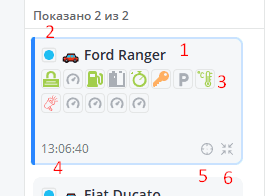
-
Имя объекта
-
Текущий статус подключения
-
Иконки параметров с цветом, соответствующим текущему уровню
-
Время получения последних данных от устройства
-
Следовать: При включенном отслеживании объект всегда находится в центре карты, при перемещении устройства карта двигается относительно него
-
Центрировать: При нажатии объект отобразится в центре карты
Включите Следовать, если хотите, чтобы объект всегда находился в поле зрения. Если потеряли объект на карте, нажмите Центрировать.
Журнал
Состояние
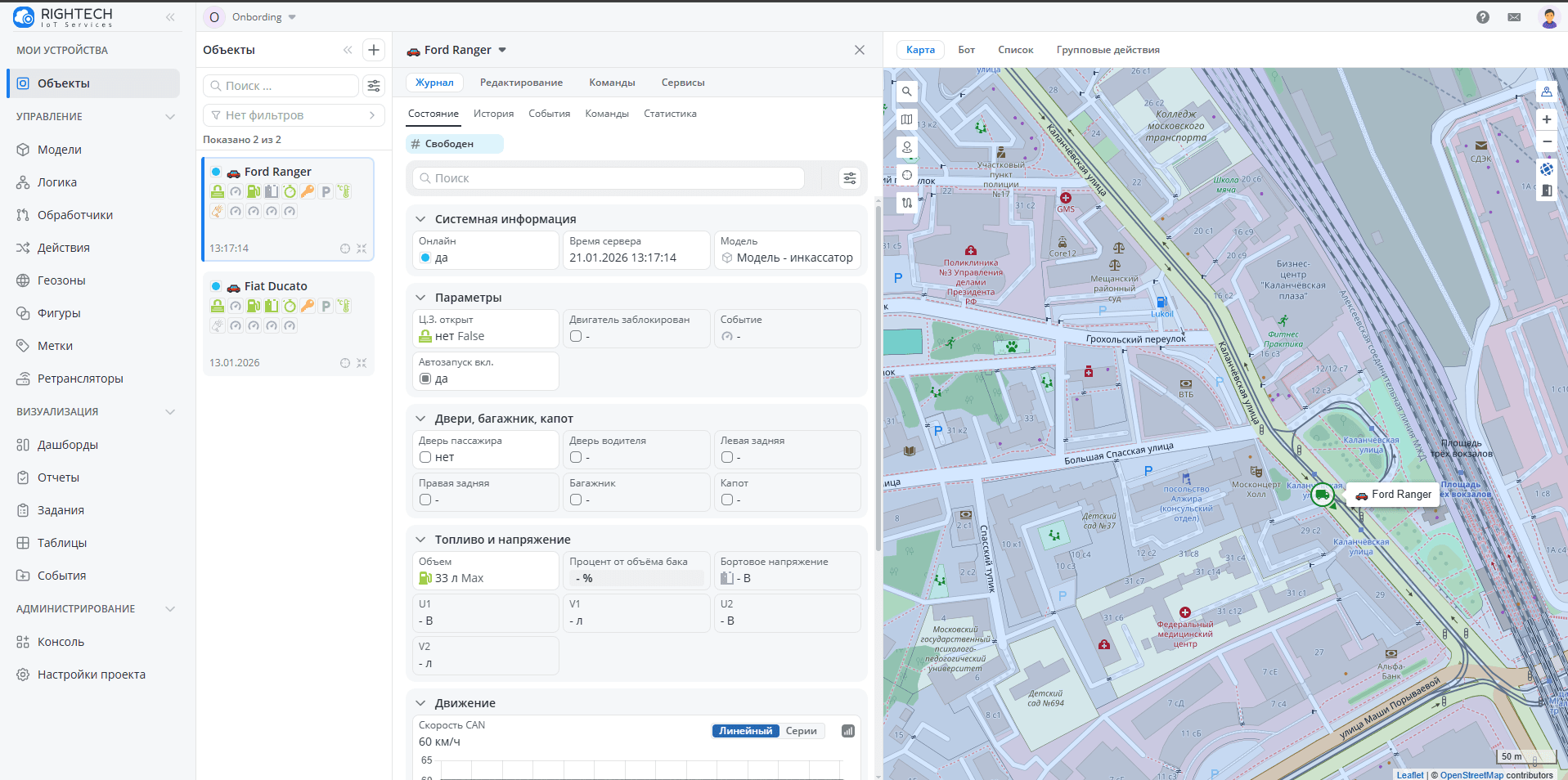
После успешной авторизации у объекта сразу сменится статус Online и появится время получения пакета. При поступлении данных они отобразятся в интерфейсе в соответствии с моделью. Параметры, которые присылает устройство, но не созданные в модели с нужным источником, отображаться не будут.
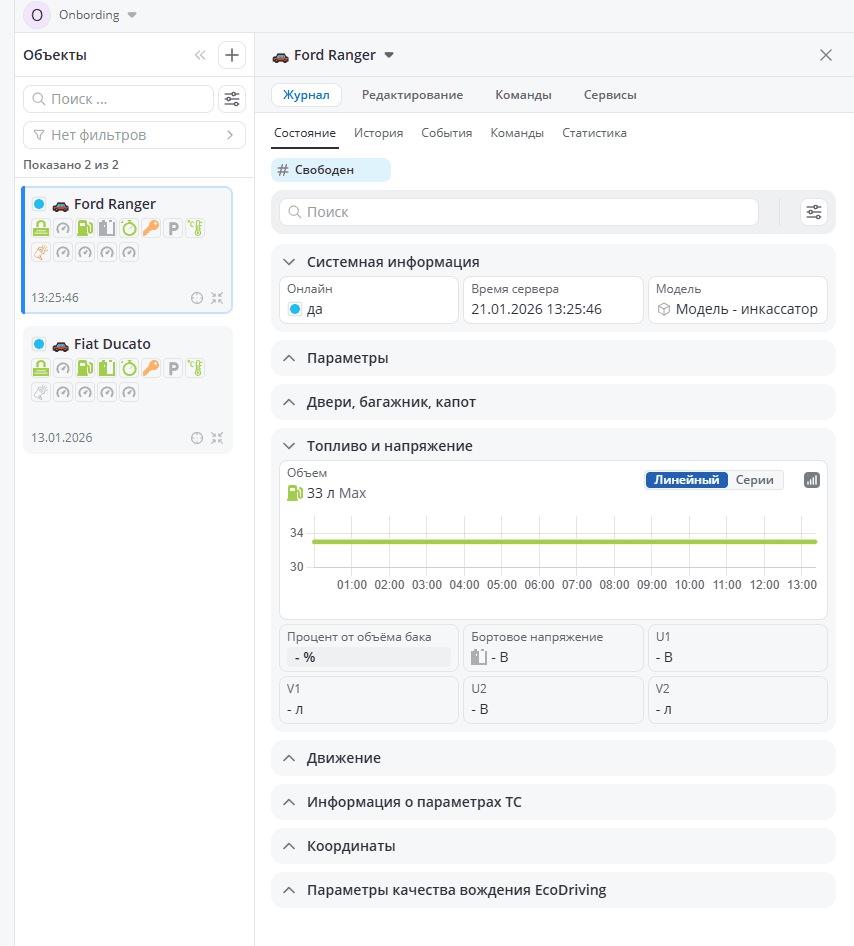
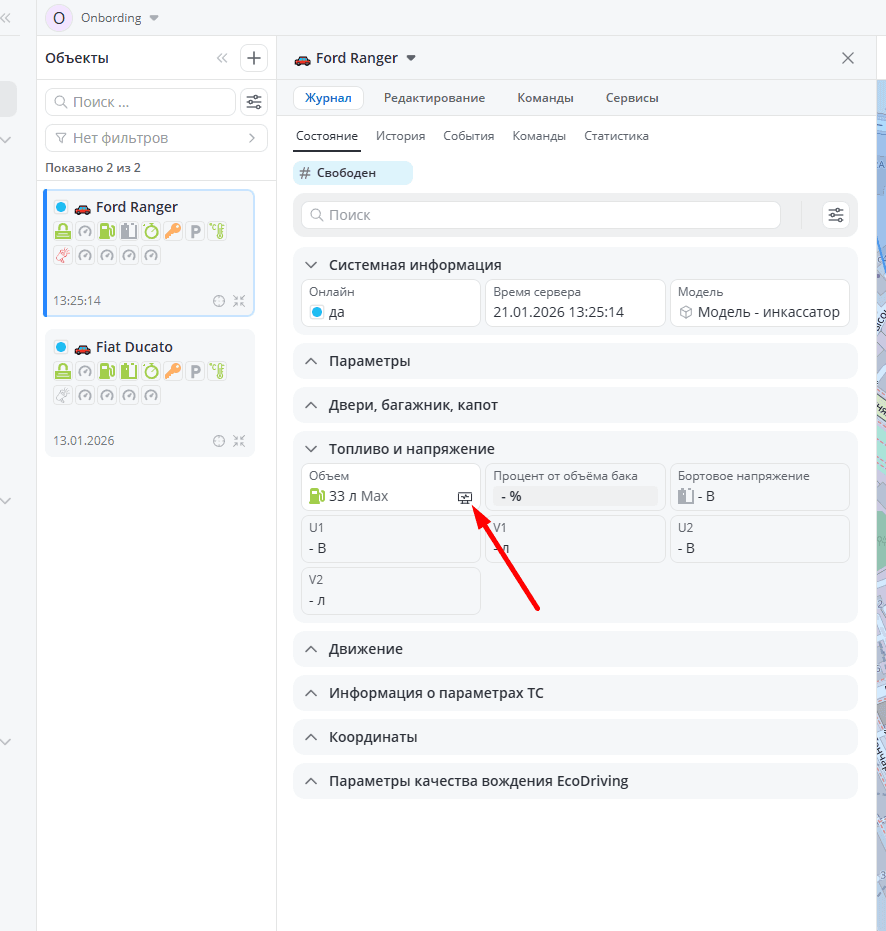
Для просмотра графика по параметру нажмите на иконку в правом нижнем углу его карточки. Она появляется при наведении на параметр и доступна только для числовых и логических типов данных. График формируется за текущие сутки. Для просмотра графика за определенный период перейдите на вкладку История.
История
В разделе История вы можете получить историю пакетов данных от устройства за выбранный период. Есть ряд пресетов, которые можно использовать сразу (Сегодня, 2 дня назад, 1 час назад и т.д.), либо воспользуйтесь выбором конкретной даты и времени из календаря. Обратите внимание, что для выбора доступны только те даты, в которые устройство присылало данные.
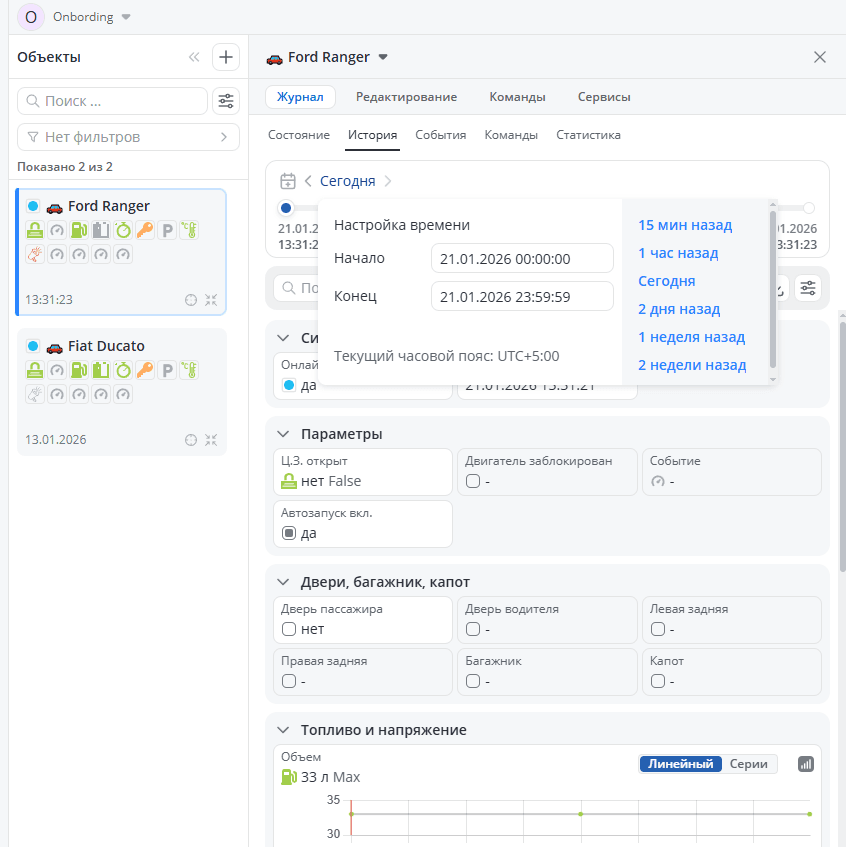
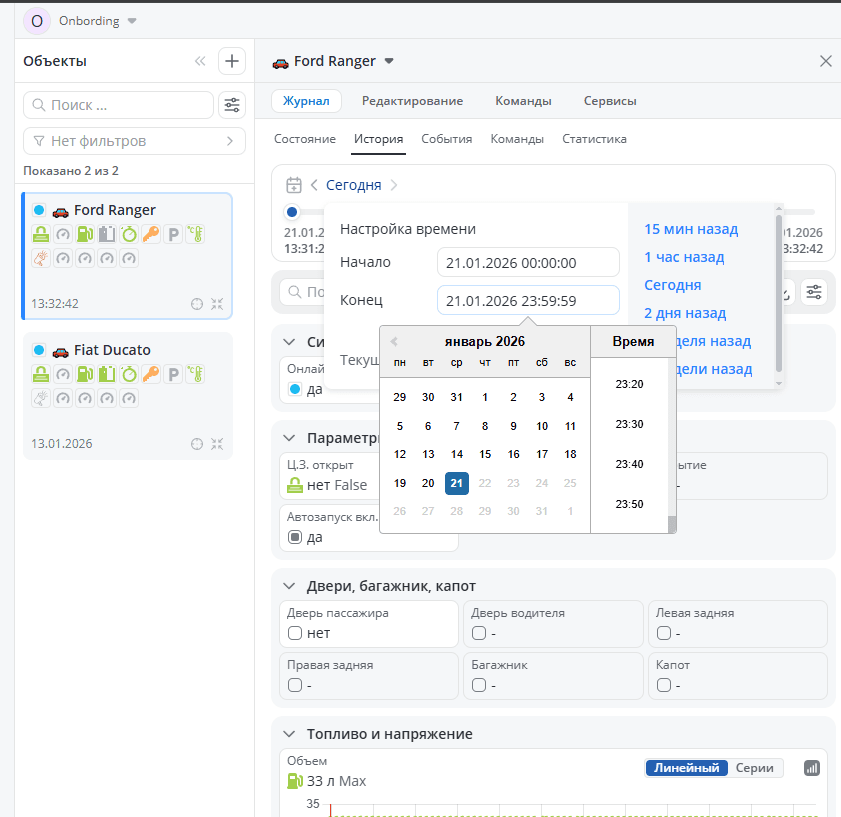
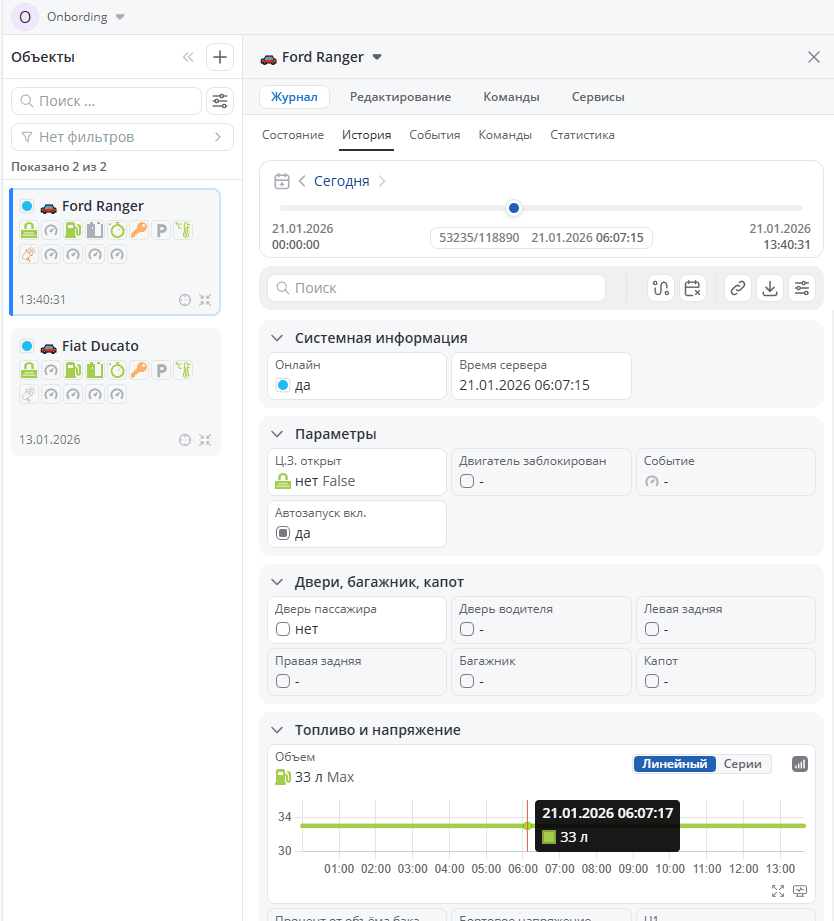
При просмотре истории откройте график по параметру и тогда, кликнув на нем по интересующему значению, вы сразу увидите полученный в данное время пакет от устройства.
Чтобы получить доступ к дополнительным действиям, выберите нужное из списка доступных:
-
Построить трек - построение трека за выбранный период;
-
Очистить всю историю
-
API link -
-
Скачать:
Скачать JSON - скачать историю пакетов в виде файла в формате JSON;
Скачать CSV - скачать историю пакетов в виде файла в формате CSV;
Скачать GPX - скачать историю пакетов в виде файла в формате GPX.
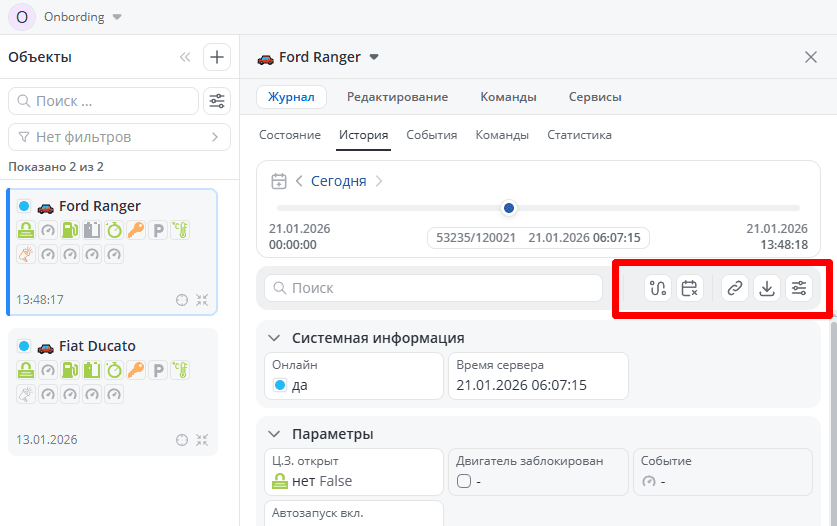
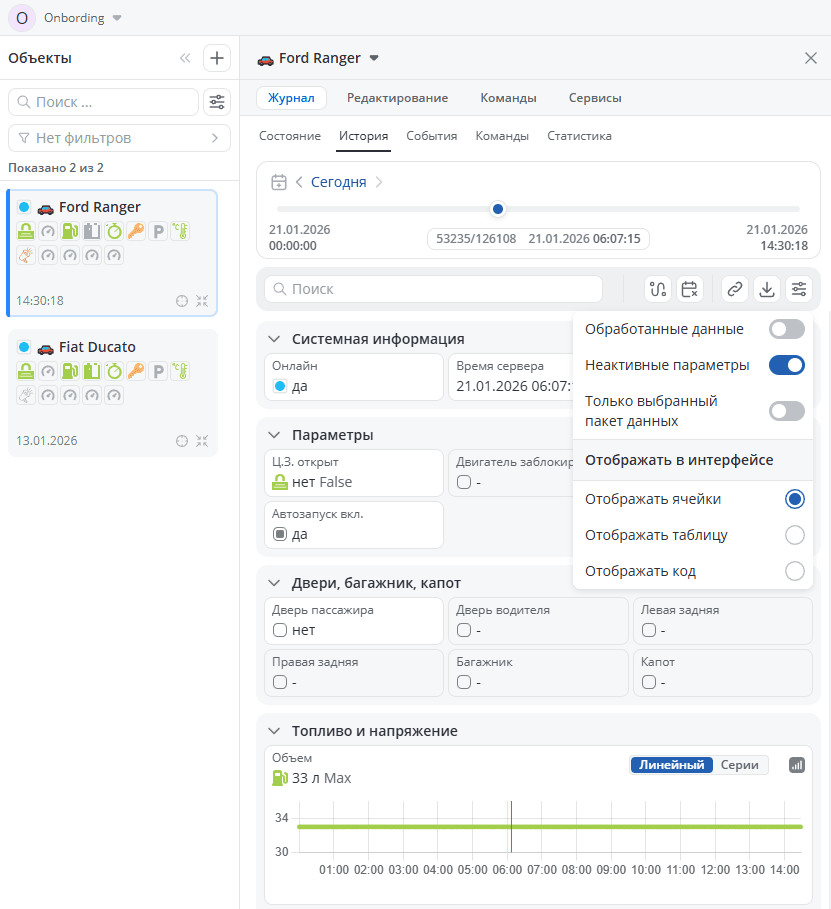
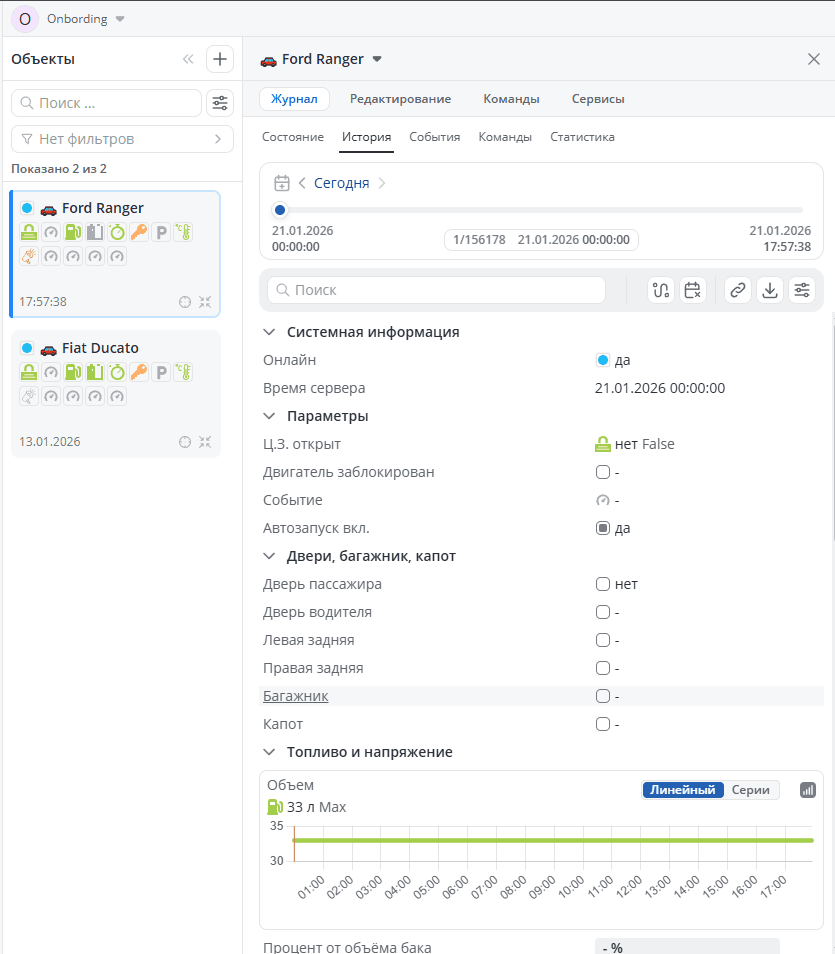
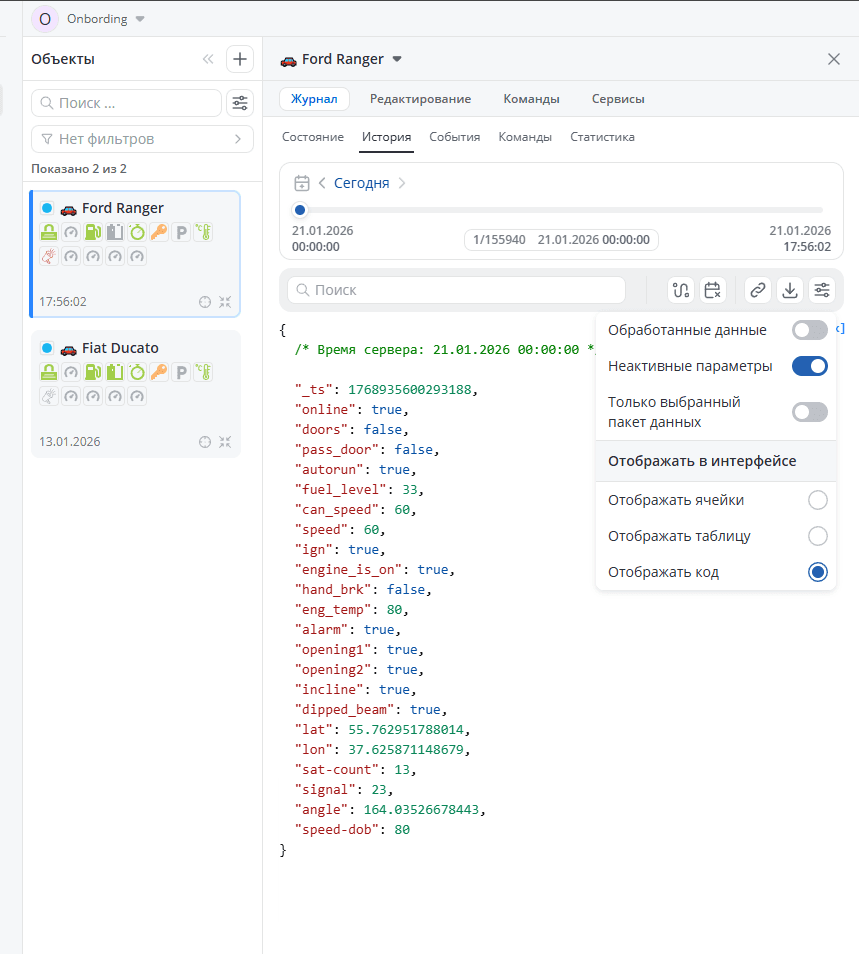
Настройки - В этом разделе можно настроить, как отображаются данные, поступающие с устройства:
Ячейками
Таблицей
Кодом
Статистика
Данный раздел представляет собой панель мониторинга, отображающую технические и операционные данные о работе системы за выбранный период времени.
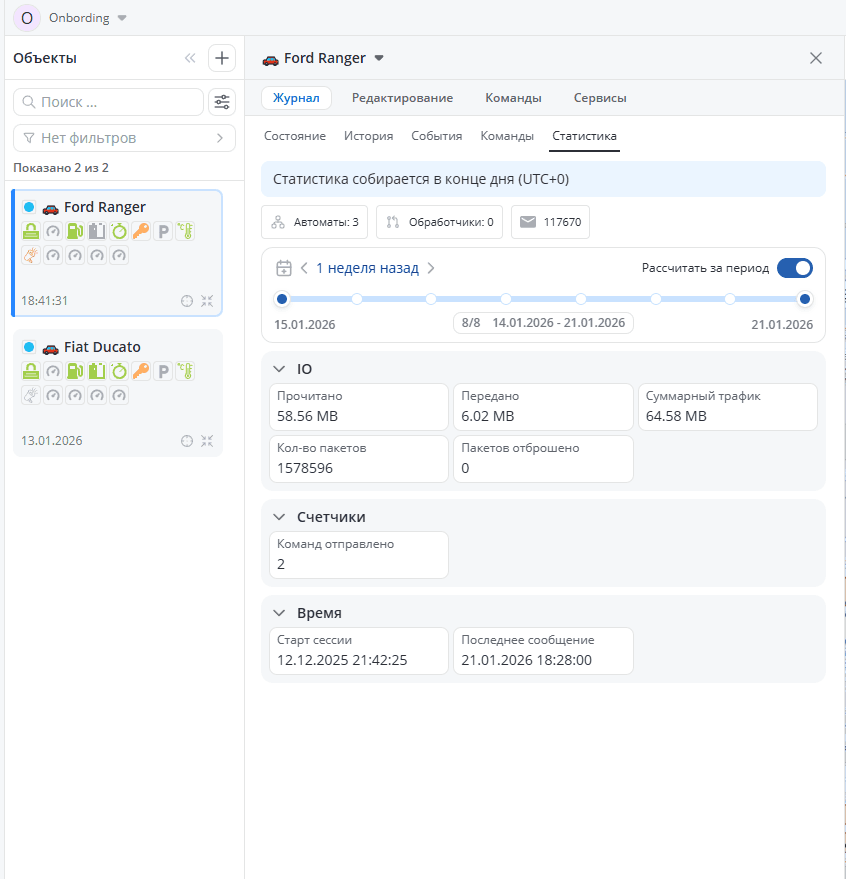
IO (Ввод/вывод)
-
Отражает объём передаваемых данных:
-
Прочитано: 4.37 МБ — объём данных, полученных системой.
-
Передано: 459.65 кБ — объём данных, отправленных системой.
-
Суммарный трафик: 4.81 МБ — общая сумма входящего и исходящего трафика.
-
Кол-во пакетов: 117 670 — количество отправленных сообщений/пакетов.
-
Пакетов отброшено: 0 — все пакеты успешно обработаны/отправлены.
Счётчики
- Команд отправлено: 2 — за выбранный период было выполнено всего 2 команды
Время
-
Старт сессии: 12.12.2025 21:42:25 — момент запуска текущей сессии работы системы.
-
Последнее сообщение: 21.01.2026 18:28:00 — время последнего события (сообщения, запроса, лога и т.п.).
Это техническая статистика работы сервиса, которая помогает оценить:
-
Нагрузку на сеть (IO),
-
Количество обработанных событий (пакетов),
-
Активность команд,
-
Временные метки работы.
-
Подходит для администрирования, отладки и анализа производительности.
Редактирование
Основное
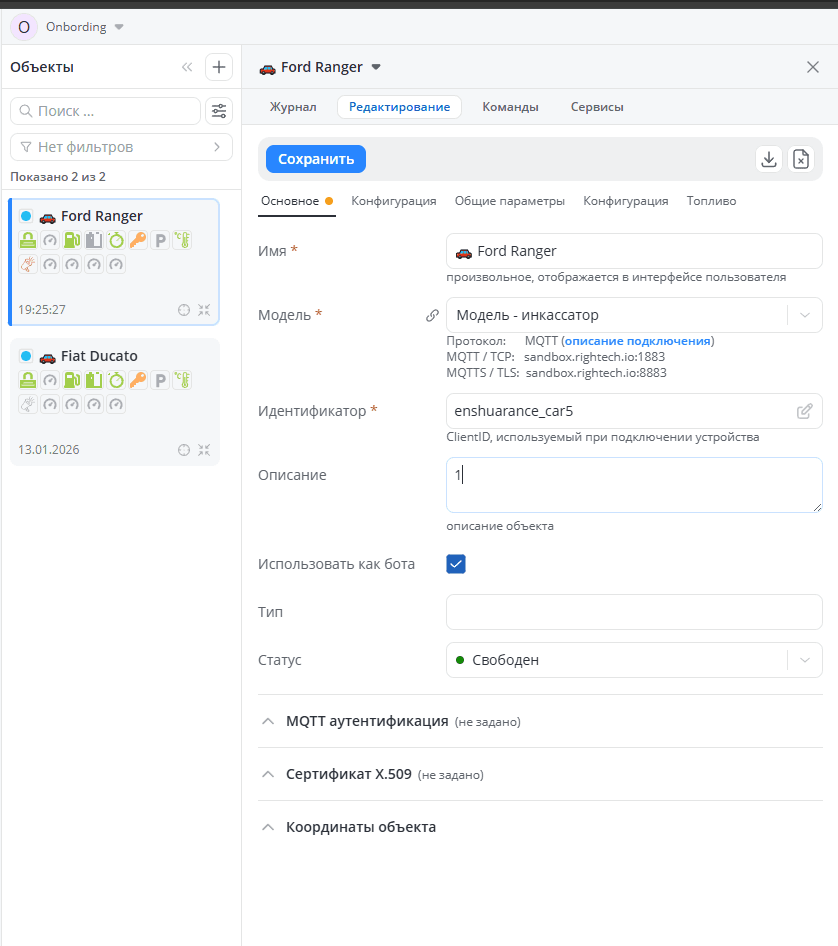
В данном разделе вы можете изменить любые данные, введенные при создании объекта. После внесения исправлений нажмите кнопку Сохранить.
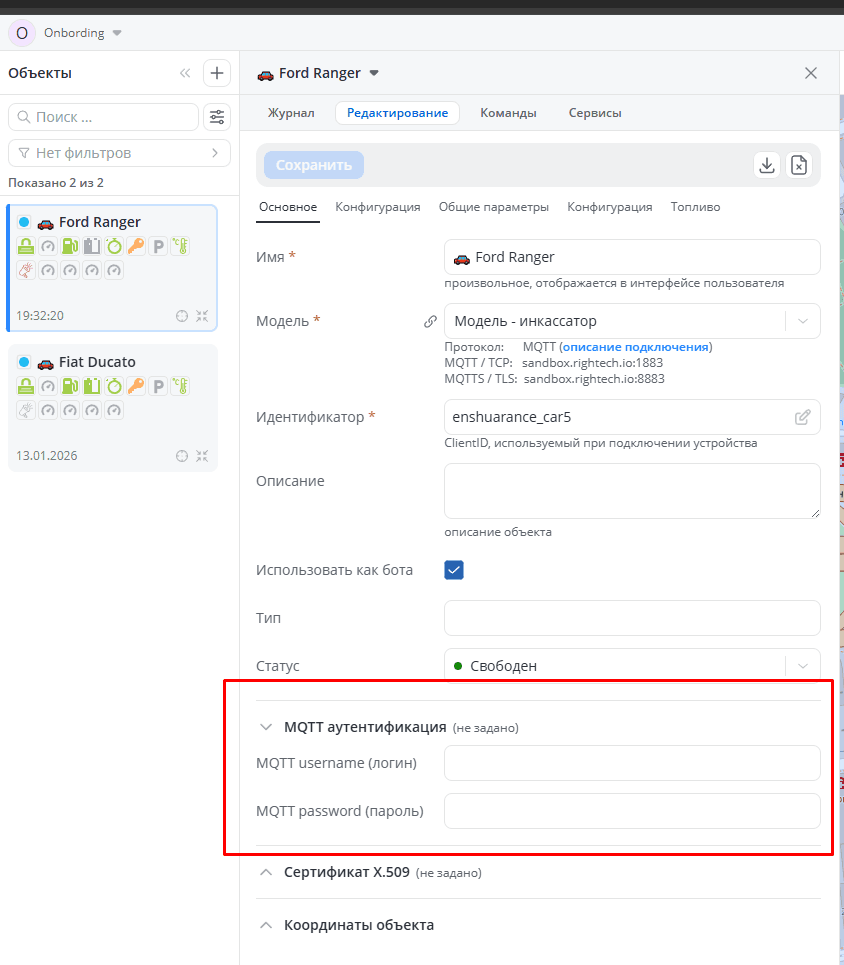
MQTT-аутентификация
Это процесс проверки подлинности клиента (устройства или приложения) при подключении к MQTT-брокеру. Она обеспечивает безопасность, предотвращая несанкционированный доступ к системе обмена сообщениями.
-
Клиент передаёт username и password при установке соединения (CONNECT-пакет).
-
Брокер проверяет их по своей базе
Сертификат X.509
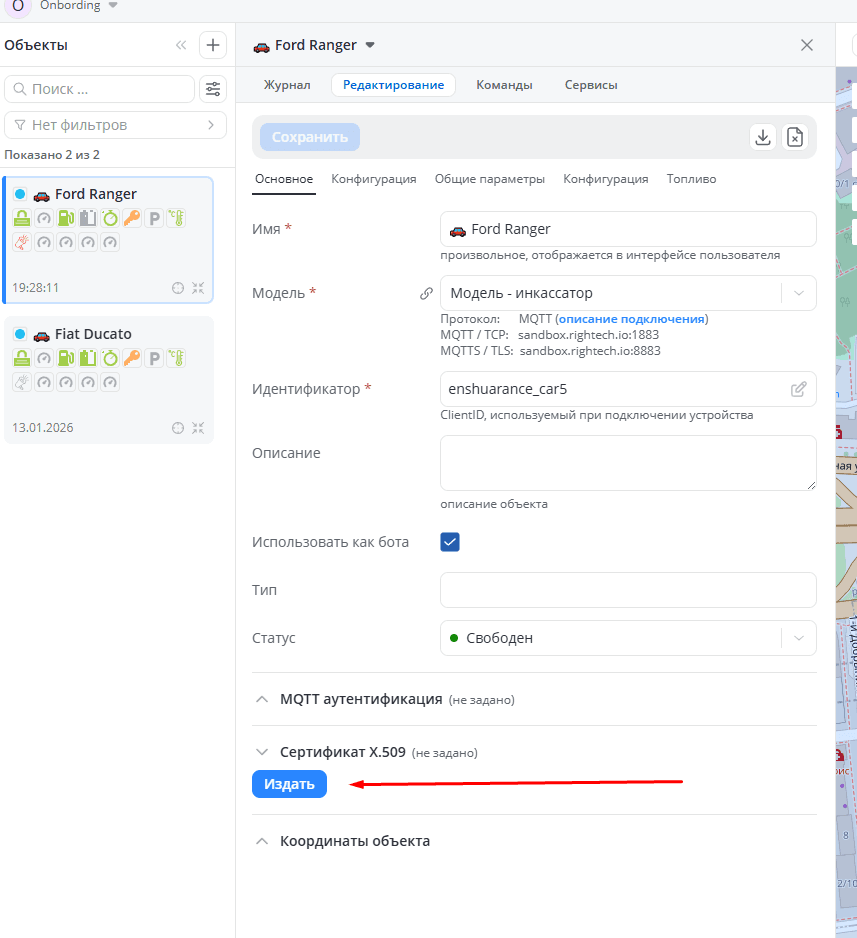
Также на данной вкладке вы можете издать сертификат X.509, если используете для объекта модель MQTT, и переключить опцию, запрещающую подключение к объекту без сертификата. Для этого нажмите кнопку Издать. Сформируется сертификат и ключ, которые можно использовать для защищенного подключения по MQTTS. После издания сертификата становится активной кнопка Переиздать.
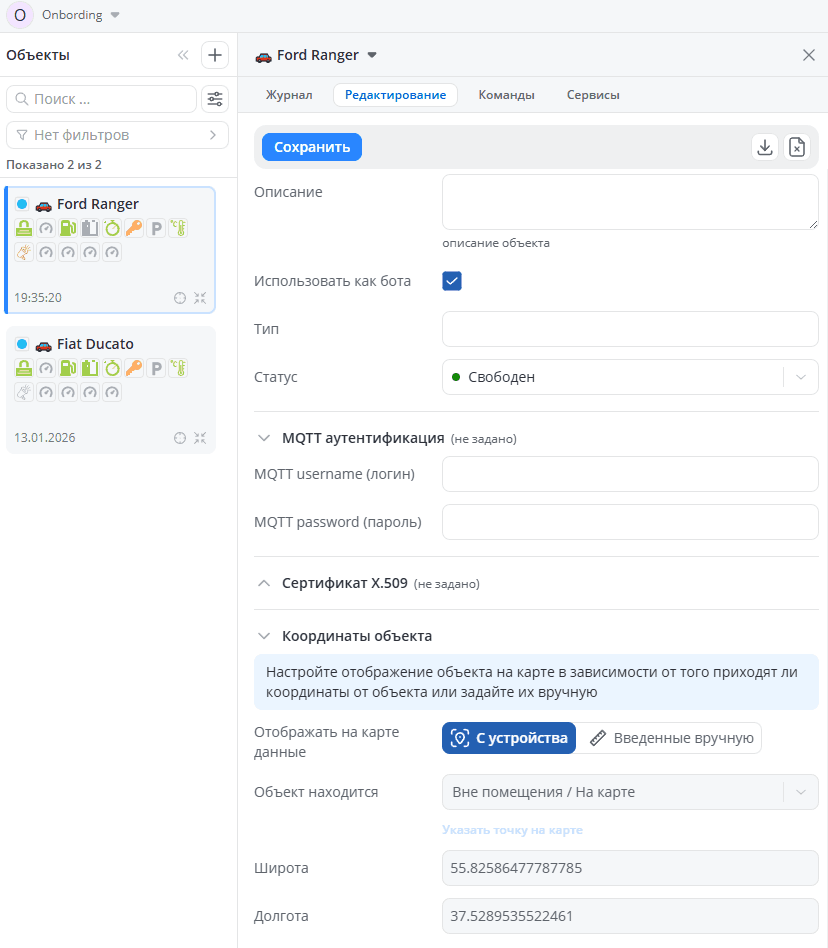
Координаты объекта
-
Автоматический — координаты приходят от GPS-модуля устройства (например, бортового трекера).
-
Ручной — координаты задаются вручную администратором (например, если устройство не имеет GPS или находится в помещении).
Общие параметры
"Общие параметры" — это вкладка в режиме редактирования объекта устройства, которая содержит дополнительные характеристики и настройки конкретного объекта
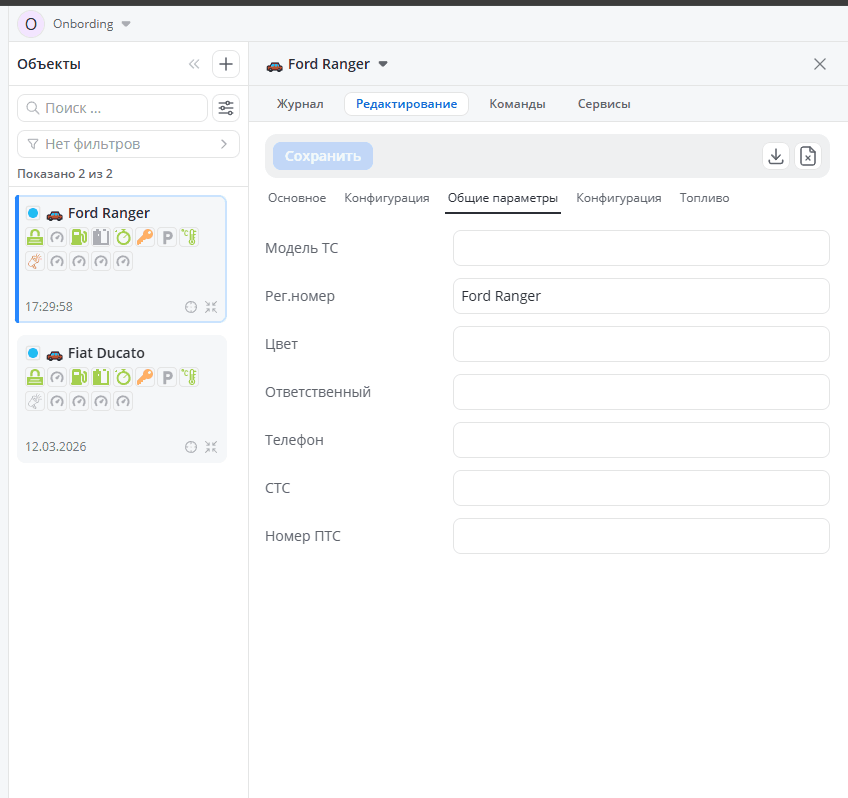
- Эти параметры определяются моделью устройства, которая выбирается при создании объекта
- Если модель содержит узлы с типом "Configuration" (Конфигурация), в дополнительных секциях отображаются все конфигурационные параметры для заполнения rightech.io
- Все изменения в этом разделе сохраняются кнопкой "Сохранить" в верхней части экрана
- Параметры позволяют хранить дополнительную информацию об объекте, специфичную для вашего кейса (в данном случае — для мониторинга транспорта)
Назначение:
Раздел позволяет хранить и редактировать дополнительные атрибуты объекта, которые не являются техническими параметрами устройства, но важны для бизнес-логики вашего IoT-решения (информация о транспортных средствах, ответственных лицах, документации и т.д.).
Команды
В разделе Команды отображаются все команды, которые могут быть отправлены на устройство для их выполнения. После выбора нужной команды нажмите на кнопку Выполнить, и команда отправится на устройство. Статус выполнения команды с запрашиваемыми данными (если команда предусматривает конкретный ответ) отобразится в этом же окне в пустой части рабочей области ниже команд. Если команда сформирована некорректно, истек срок выполнения команды или устройство отключилось, в статусе выполнения будет указан соответствующий текст ошибки.
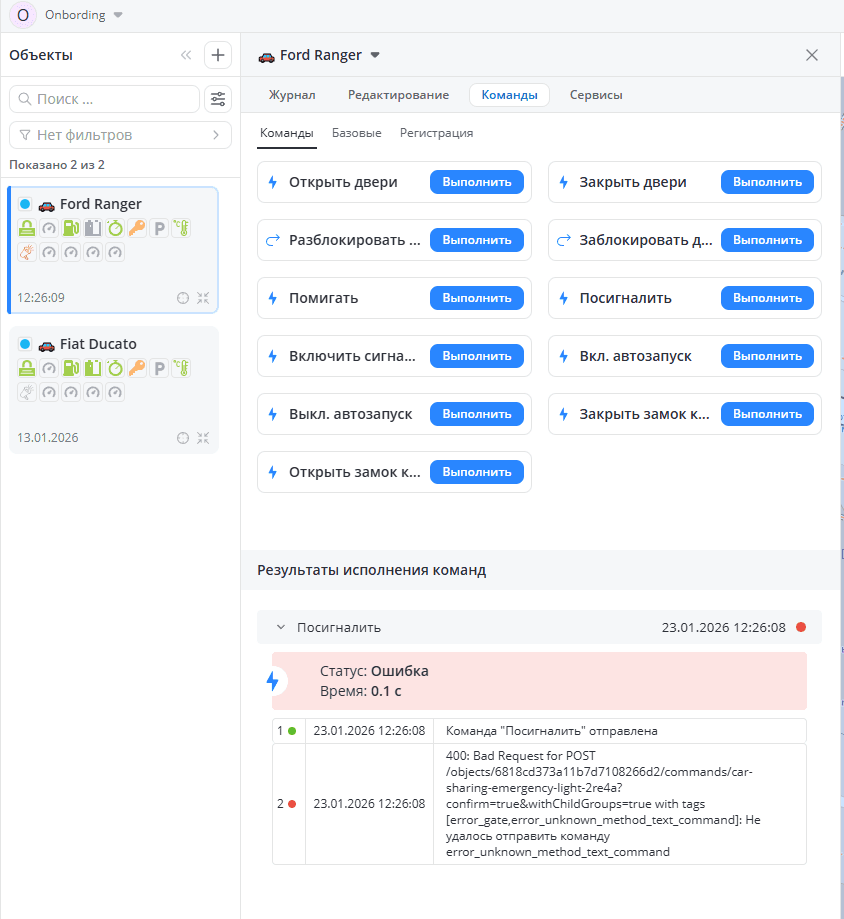
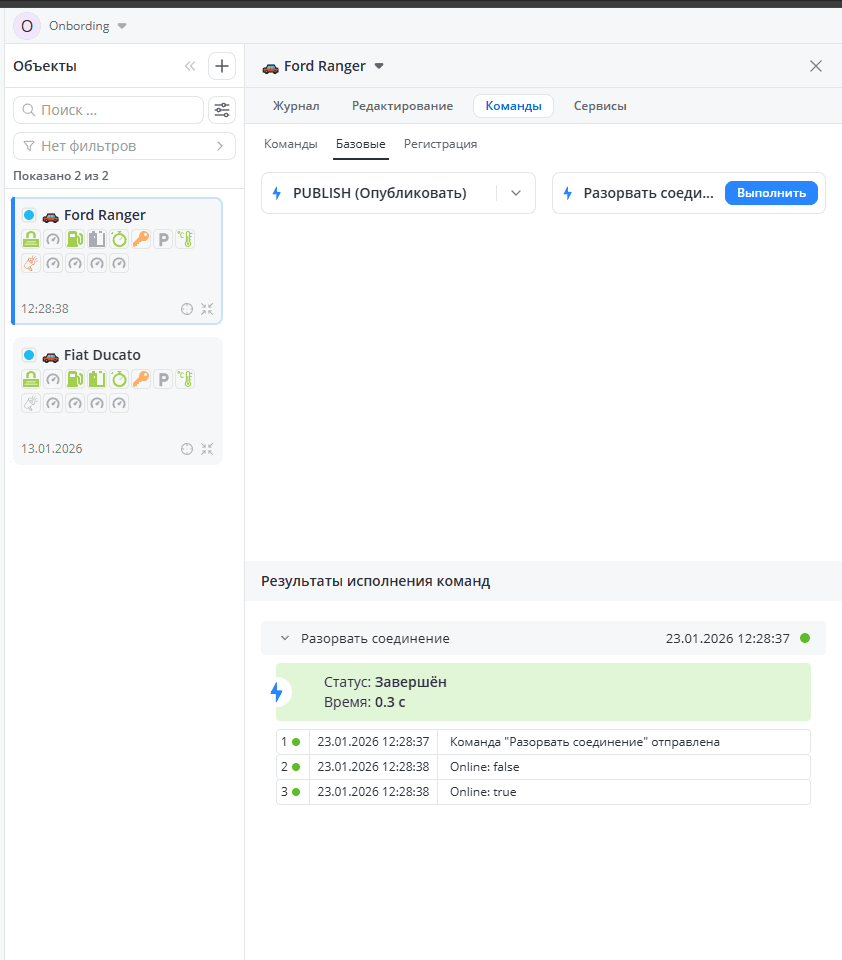
Помимо команд, которые вы создали, есть одна базовая команда, присутствующая во всех моделях, - Разорвать соединение. Она позволяет при необходимости принудительно разорвать соединение с устройством. После отправки этой команды объект перейдет в офлайн до тех пор, пока устройство не подключится заново.
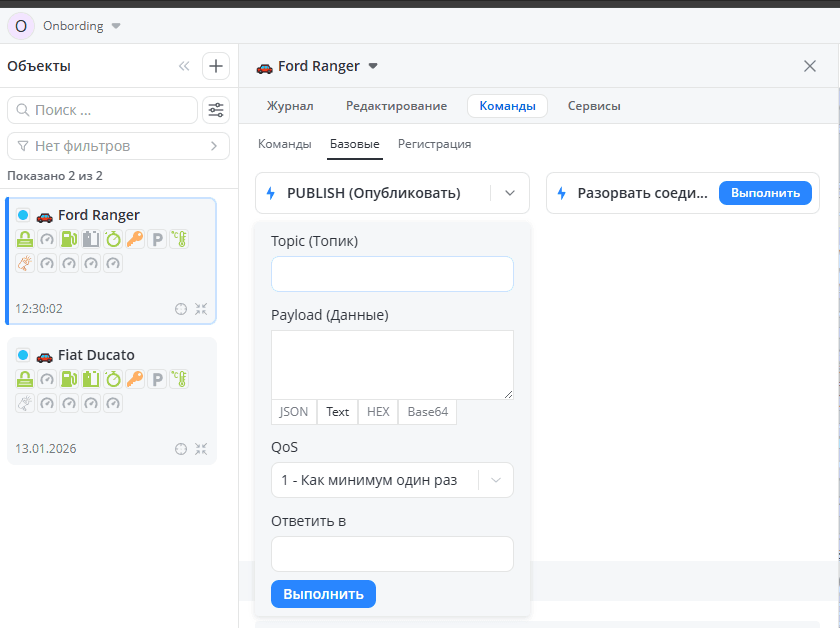
Остальные базовые команды - это шаблоны команд, соответствующие протоколу. Например, в случае MQTT есть базовая команда Publish, при нажатии на которую появится форма для заполнения параметров команды.
Сервисы
Логика
Откройте раздел Логика, чтобы управлять добавленными на объект сценариями автоматизации. В верхней части интерфейса располагается панель управления, на которой можно добавить новый автомат на объект или запустить, перезапустить, остановить, удалить выбранный автомат из списка ниже.
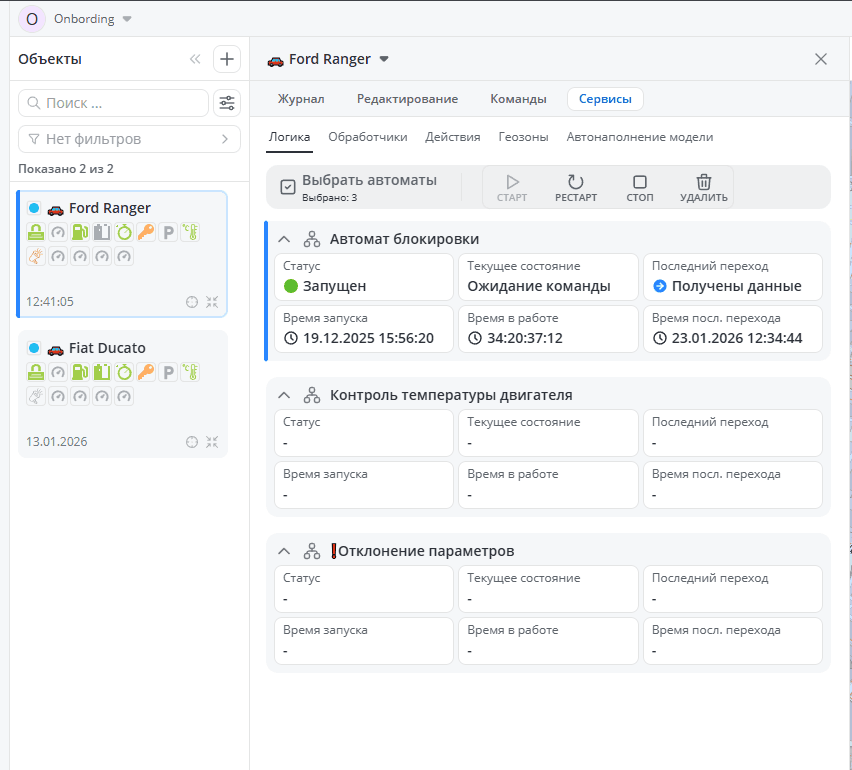
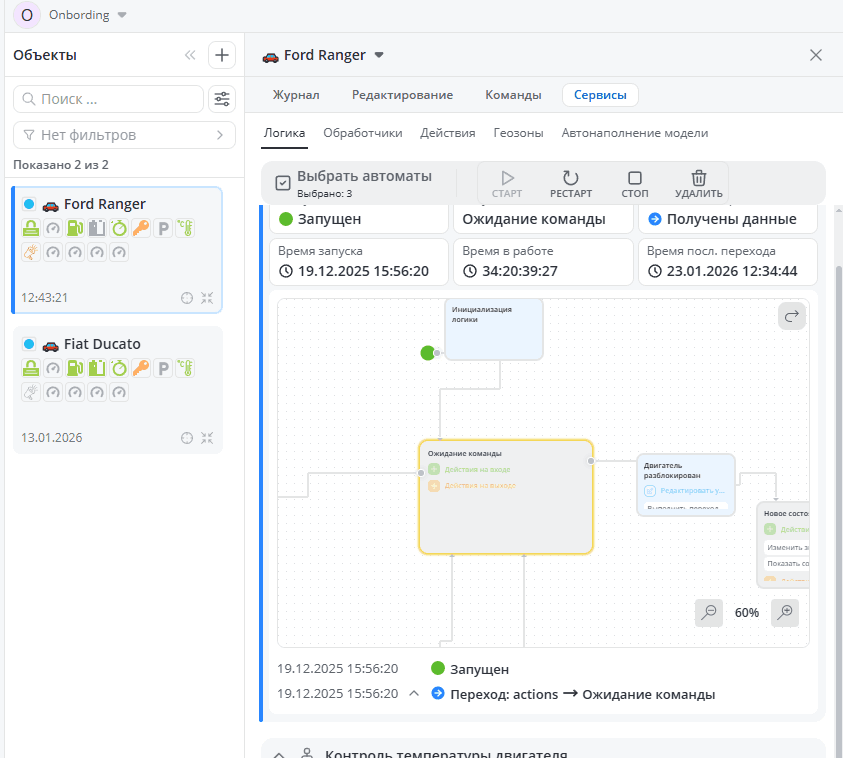
Раскройте автомат стрелочкой в левом верхнем углу карточки автомата, чтобы наблюдать за тем, как происходят переходы между состояниями и отслеживать логи происходящих процессов.
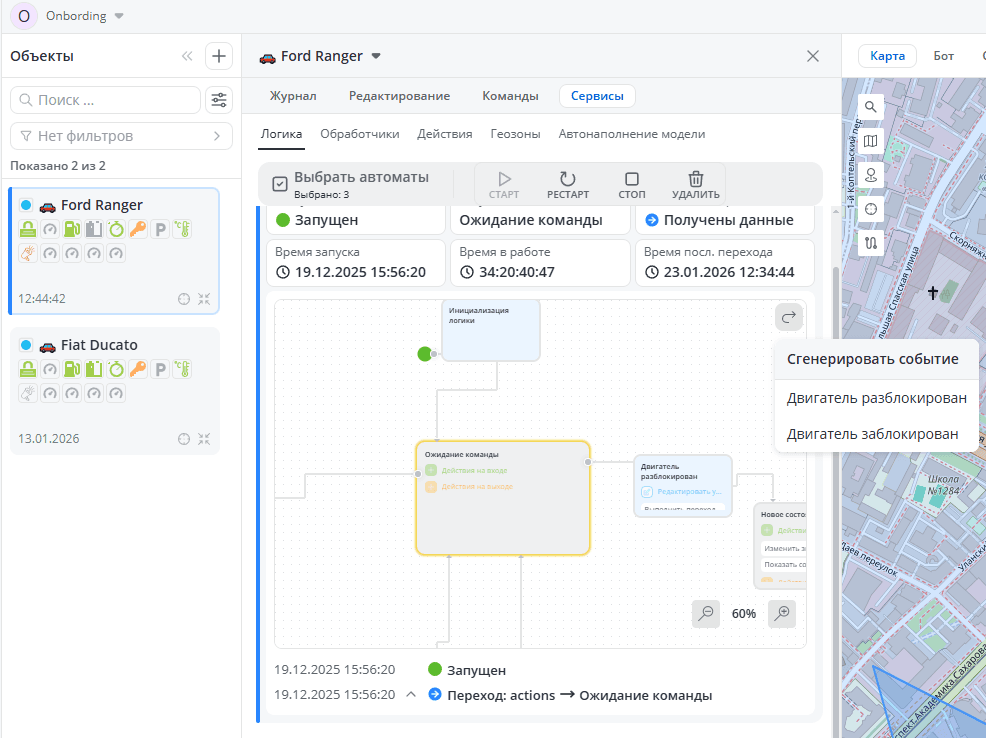
В правом верхнем углу окна автомата находится кнопка Сгенерировать событие. Нажмите на нее, чтобы выбрать одно из тех событий, которые могут привести к выходу из текущего состояния автомата. Это поможет протестировать работу созданного автомата без необходимости воспроизведения реальных событий на устройстве, ожидания срабатывания таймера, планировщика, выхода из геозоны и т.д.. События, генерируемые таким образом, не записываются в историю общих событий и не влияют на работу остальных частей системы.
Геозоны
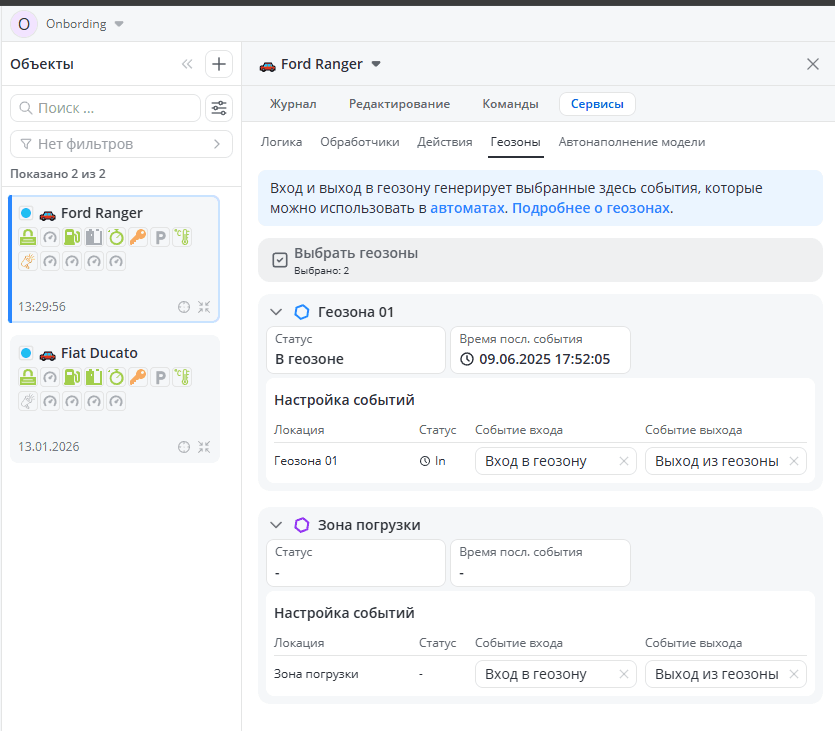
Откройте раздел Геозоны, чтобы увидеть все добавленные на объект геозоны. В верхней части интерфейса располагается панель управления, на которой можно, нажав кнопку Выбрать, добавить новые или удалить имеющиеся геозоны.
В списке геозон можно посмотреть статус нахождения объекта в геозоне и время входа и выхода, а также задать события, которые будут генерироваться при входе/выходе из конкретной геозоны. По умолчанию добавлены события, предопределенные в каждой модели устройств (Вход в геозону / Выход из геозоны). Выберите свои события, созданные в модели, чтобы упростить контроль нескольких геозон для данного объекта.
Автонаполнение модели
Режим автонаполнения позволяет автоматически добавлять новые параметры в модель устройства. Это упрощает процесс формирования модели, особенно при большом количестве передаваемых параметров.
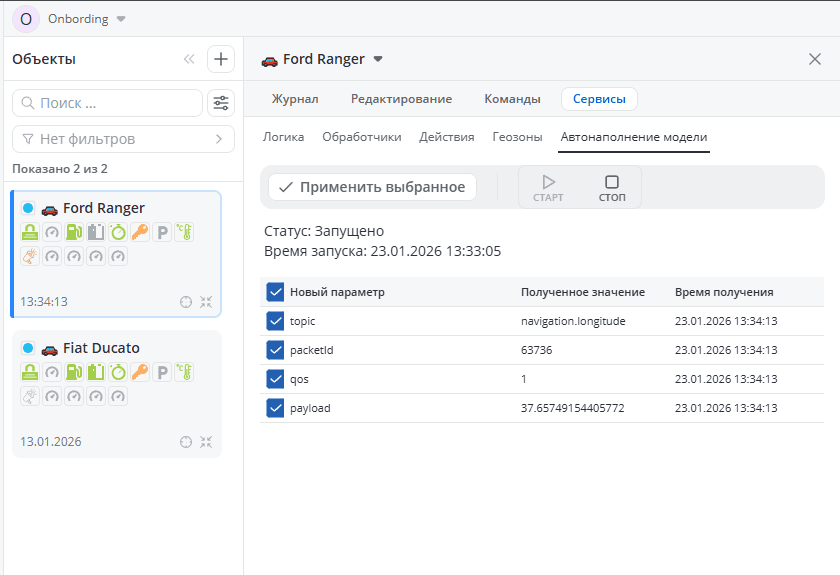
Режим запускается на 60 минут. После его включения все новые параметры появляются в таблице, в которой вы можете выбрать, какие из них необходимо добавить в модель, назначенную на данный объект. Эти параметры добавятся в подсистему unknown-parameters. Для их дополнительной настройки воспользуйтесь привычным редактором узлов в интерфейсе модели.