Создание объекта
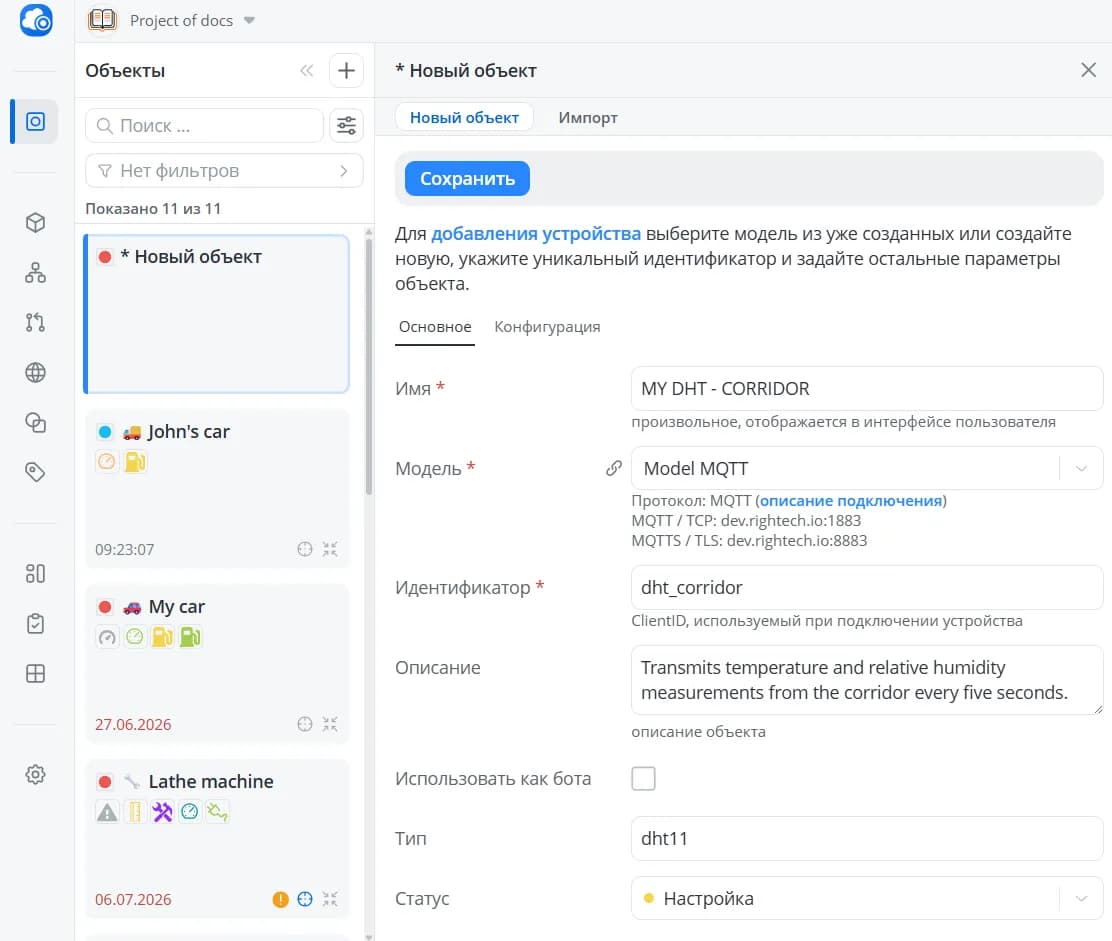
Для создания нового объекта перейдите на вкладку Объекты. Добавьте объект,
нажав на плюсик.
Основные поля
- Имя
Имя объекта будет отображено в интерфейсе объектов.
- Модель
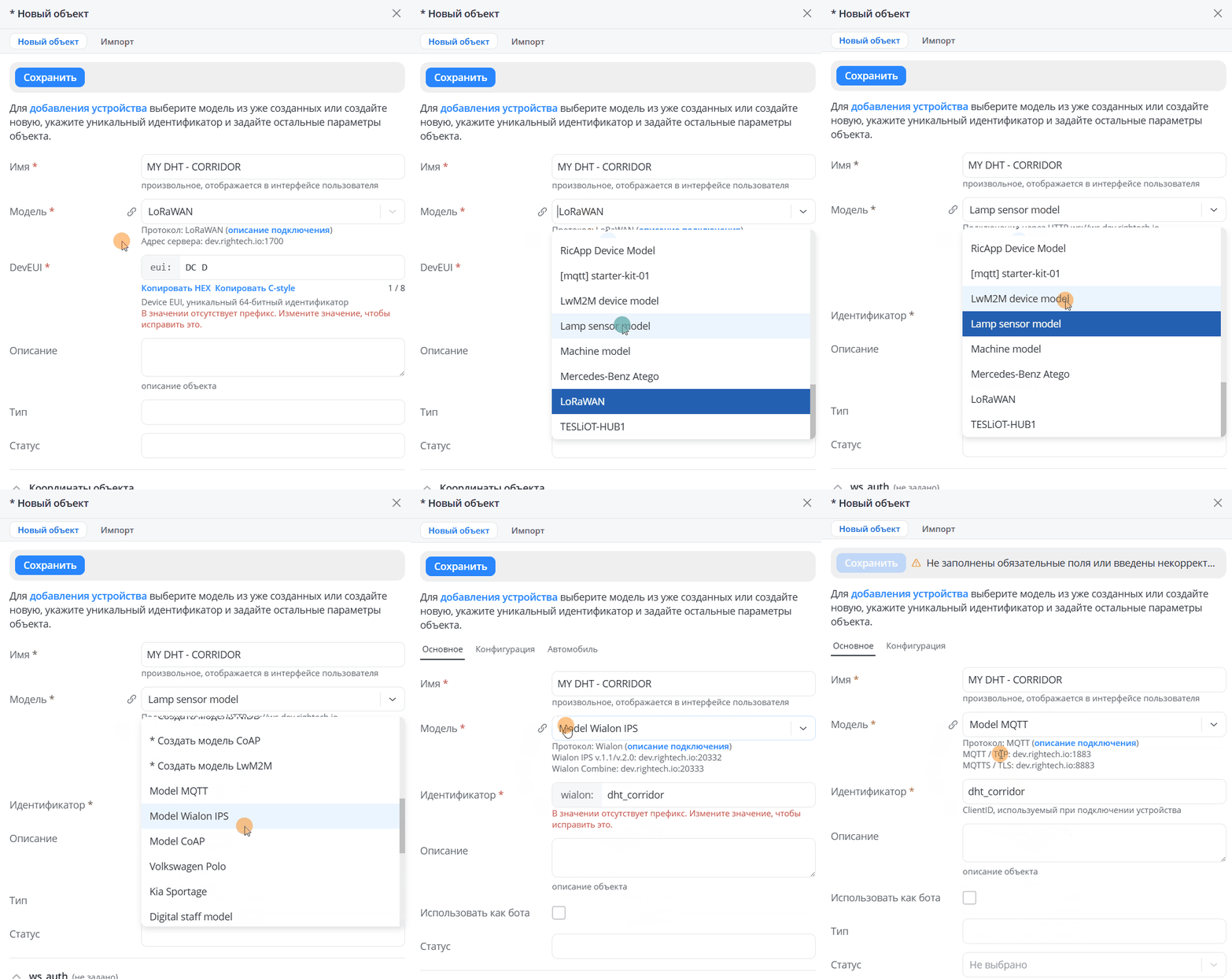
Выберите из выпадающего списка созданную ранее модель. Указание модели для объекта определяет для него перечень
параметров, команд, событий и конфигурационных данных. При выборе модели появляется подсказка о протоколе и параметрах
подключения к объекту.
💡
Когда вы редактируете модель, изменения применяются ко всем объектам, у которых эта модель выбрана.
- Идентификатор
Введите идентификатор объекта, по которому в дальнейшем будет происходить распознавание объекта системой. Идентификатор
может содержать только латинские буквы, цифры и следующие специальные знаки:
+, -, _, :. Если такой идентификатор уже
занят или в нем содержится ошибка, вы увидите сообщение об этом после нажатия на кнопку Сохранить.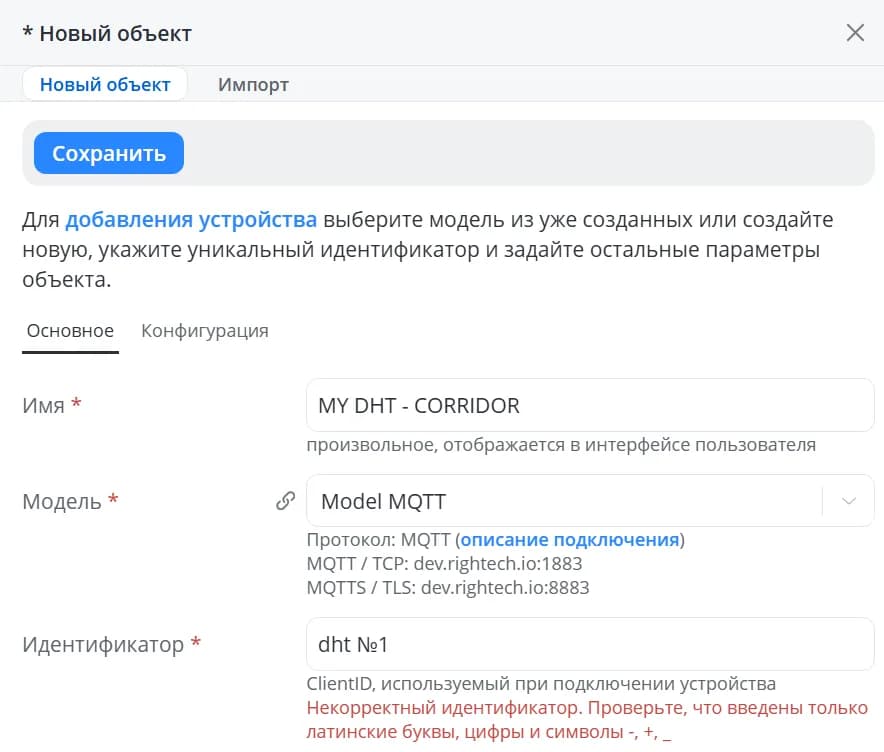
💡
У каждого объекта должен быть свой уникальный идентификатор, поэтому, если у
вас есть два устройства, для каждого из них необходимо создать свой объект,
используя, к примеру, одну и ту же модель, если устройства идентичные.
Для разных протоколов идентификатор объекта строится по-разному.
| Протокол | Идентификатор | Пример |
|---|---|---|
| MQTT | Должен соответствовать ClientId – идентификатору клиента, с которым подключается устройство. Минимальный размер – 5 символов, рекомендуемый размер – до 23 символов. | test_mqtt_client |
| Wialon IPS | wialon:<imei>В качестве imei может выступать IMEI, уникальный ID контроллера или серийный номер устройства.Размер imei – не регламентирован. | wialon:123456789000001 |
| Galileosky | galileosky:<imei>Размер imei – 15 символов. | galileosky:123456789000001 |
| Teltonika | teltonika:<imei>Размер imei – не регламентирован. | teltonika:123456789000001 |
| Navtelecom | ntcb:<imei>Размер imei – 15 символов. | ntcb:123456789000001 |
| LoRaWAN | eui:<DevAddr>DevAddr – адрес конечного устройства.Размер DevAddr – 8 байт.Вместо поля с названием идентификатор будет поле DevEUI, а префикс eui: подставится автоматически. | eui:41e28ddd5c3f58e6 |
| CoAP | Должен соответствовать id, указанному в первом запросе в UriPath в видеobjects/:id/packetsили api/v1/objects/:id/packetsРазмер id – не регламентирован. | test_coap_client |
| LwM2M | Должен соответствовать UniqueEndpointName – IMEI или другому уникальному ID подключаемого устройства. Минимальный размер – 5 символов. | test_lwm2m_client |
| WebSocket | Должен соответствовать id, указанному в первом запросе в UriPath в видеobjects/:id/connectили api/v1/objects/:id/connectРазмер id – не регламентирован. | test_ws_client |
- Описание
В описании можно указать подробную характеристику объекта.
- Использовать как бота
Бот – это внутренний инструмент в платформе, позволяющий эмулировать работу устройства. Он помогает при прототипировании
IoT-идей без подключения реальных устройств и для тестирования работоспособности сущностей, созданных на платформе.
Выберите Использовать как бота, если пока не планируете подключать реальное устройство. Сейчас доступны боты для
объектов с моделями по протоколам MQTT и Wialon IPS. Подробно о работе с ботами рассказано в разделе Бот.
- Тип
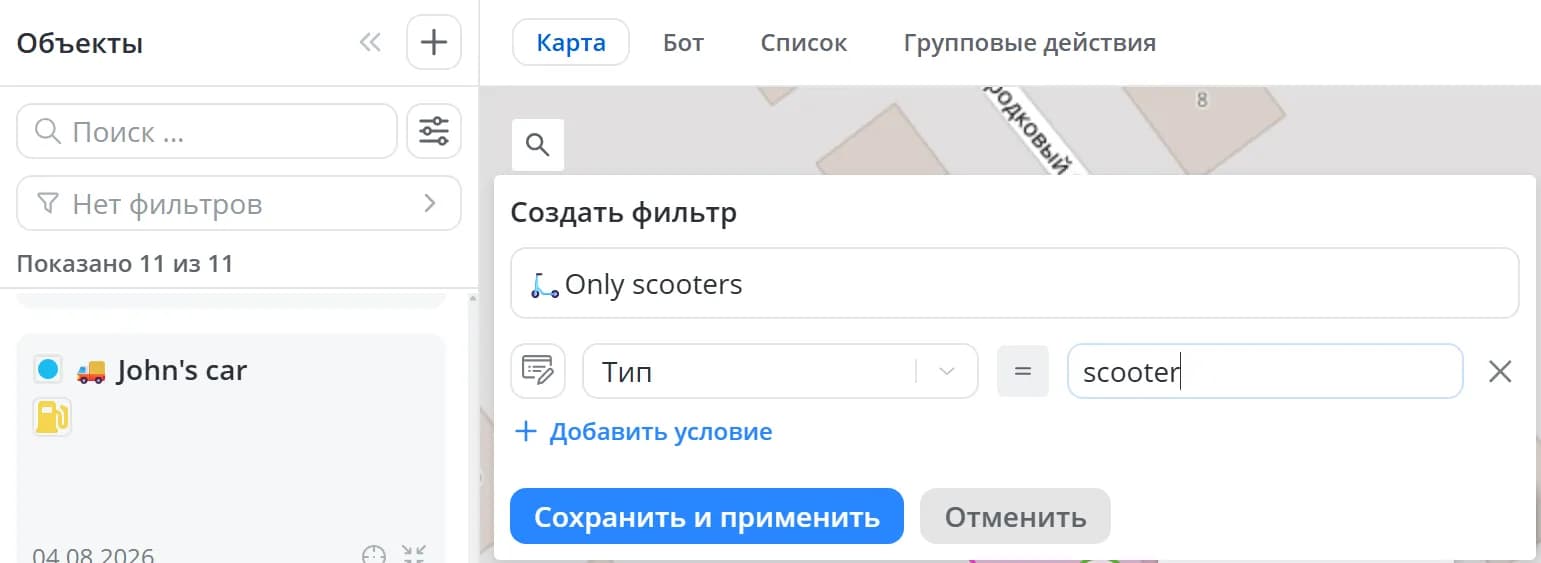
В этом поле можно указать дополнительный строковый тег, который удобно использовать в фильтрах в качестве критерия
отбора. Значение поля Тип также пригодится в других разделах – например, его содержимое можно выводить в отчете.
- Статус
Если в корневом узле модели задан перечень статусов, то вы можете сразу задать начальный статус при создании объекта.
Впоследствии можно изменить статус на вкладке объекта Редактирование, с помощью действия Изменить статус из сценария
автоматизации или посредством API-запроса.
Дополнительные разделы
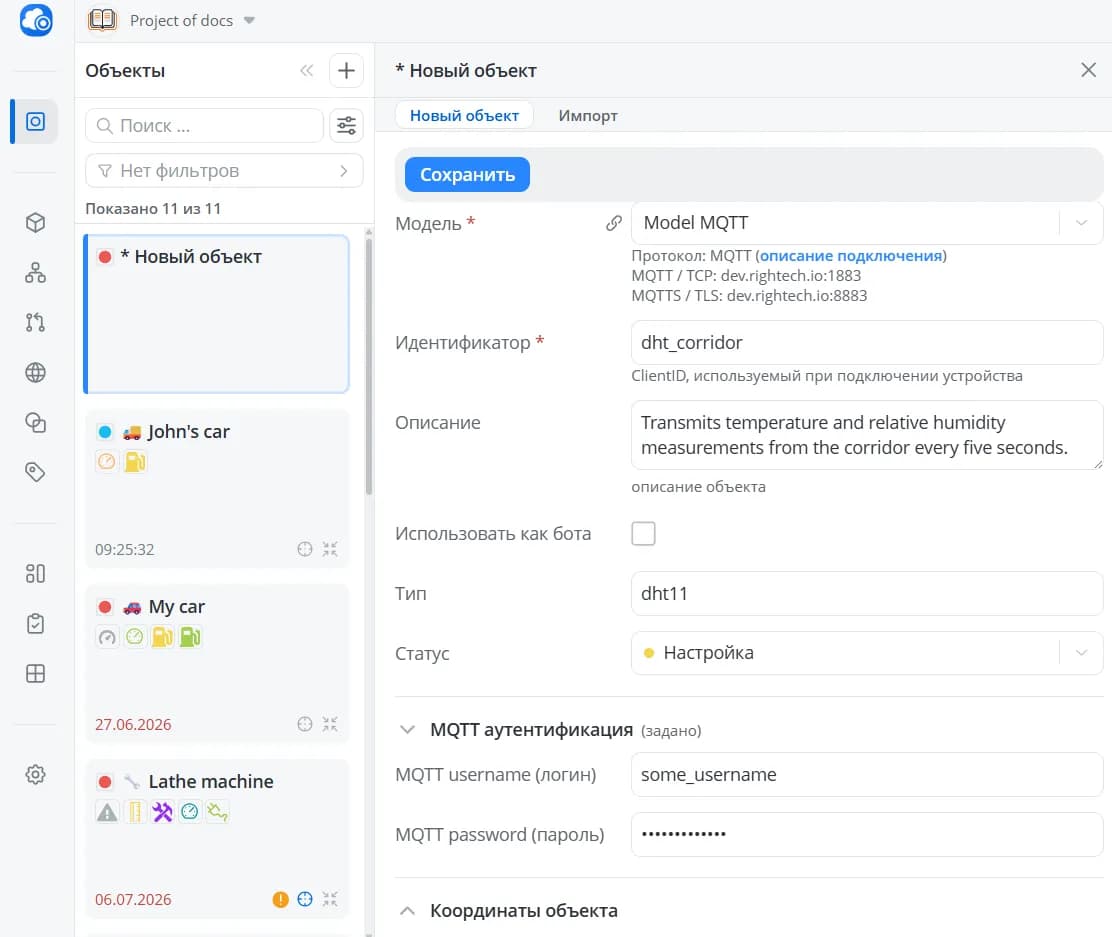
- MQTT аутентификация (только если выбрана модель MQTT)
Для того чтобы ввести дополнительную защиту созданного объекта от несанкционированного доступа и подключения к нему на
платформе, укажите логин и пароль. В этом случае злоумышленник, зная только идентификатор вашего устройства, не сможет
подключиться к объекту. Если потом потребуется снять защиту, сотрите логин и пароль и сохраните изменения.
💡
При копировании и импорте объекта поля логина и пароля очищаются.
- ws_auth (только если выбрана модель WebSocket)
Указание логина и пароля аналогично MQTT аутентификации. При подключении
воспользуйтесь HTTP Basic Authentication и
задайте заголовок в виде
Authorization: Basic dXNlcm5hbWU6cGFzc3dvcmQ=-
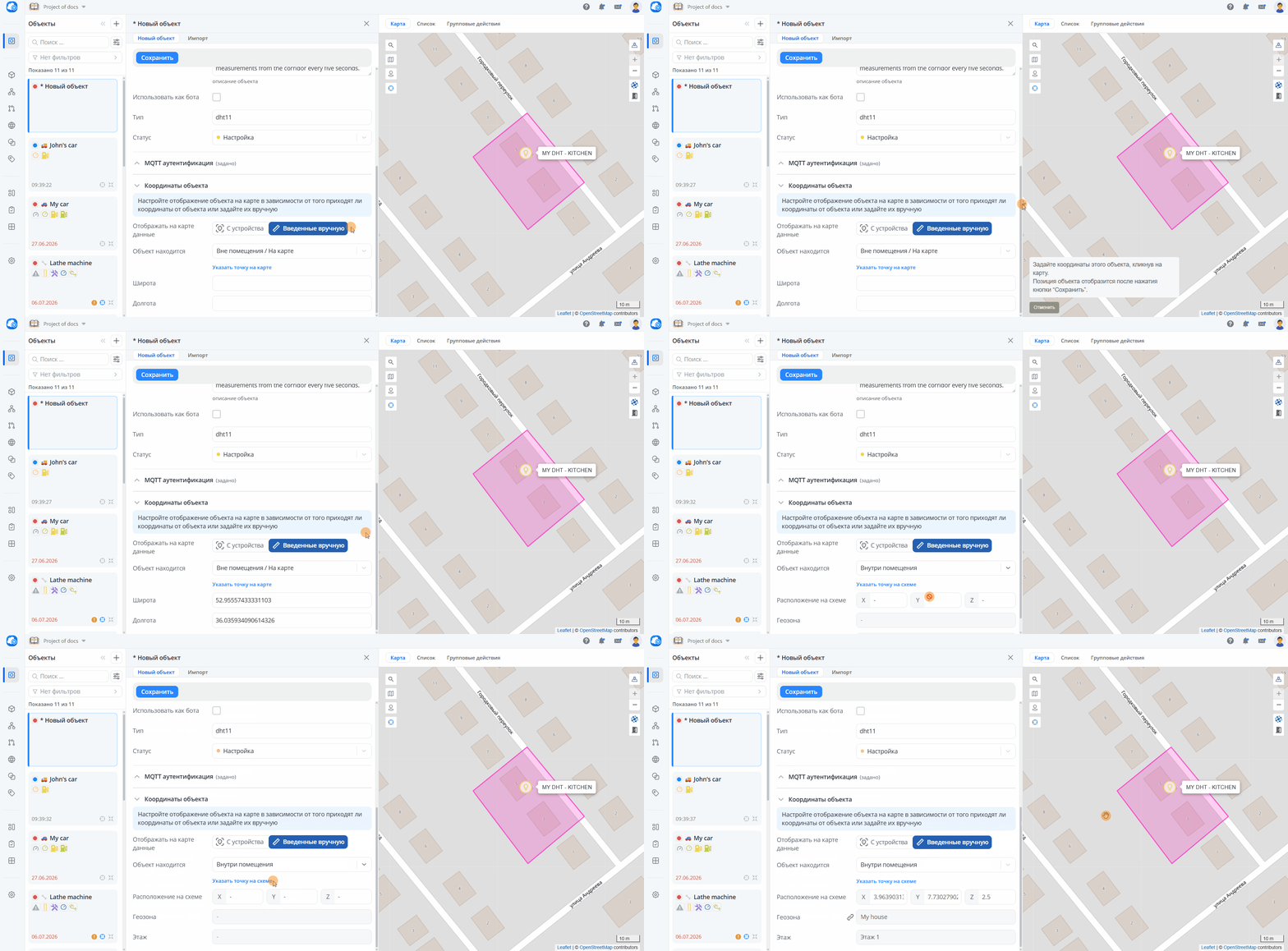
Координаты объектаМожно выбрать, по каким координатам позиционировать объект на карте:
- С устройства – объект отобразится на карте по тем координатам, которые пришли от устройства;
- Введенные вручную – объект отобразится на карте по стационарным координатам, которые вы выберете сами. Координаты можно задать в поле ввода или указать точку на карте. Если устройство находится в помещении, можно отметить координаты на схеме.
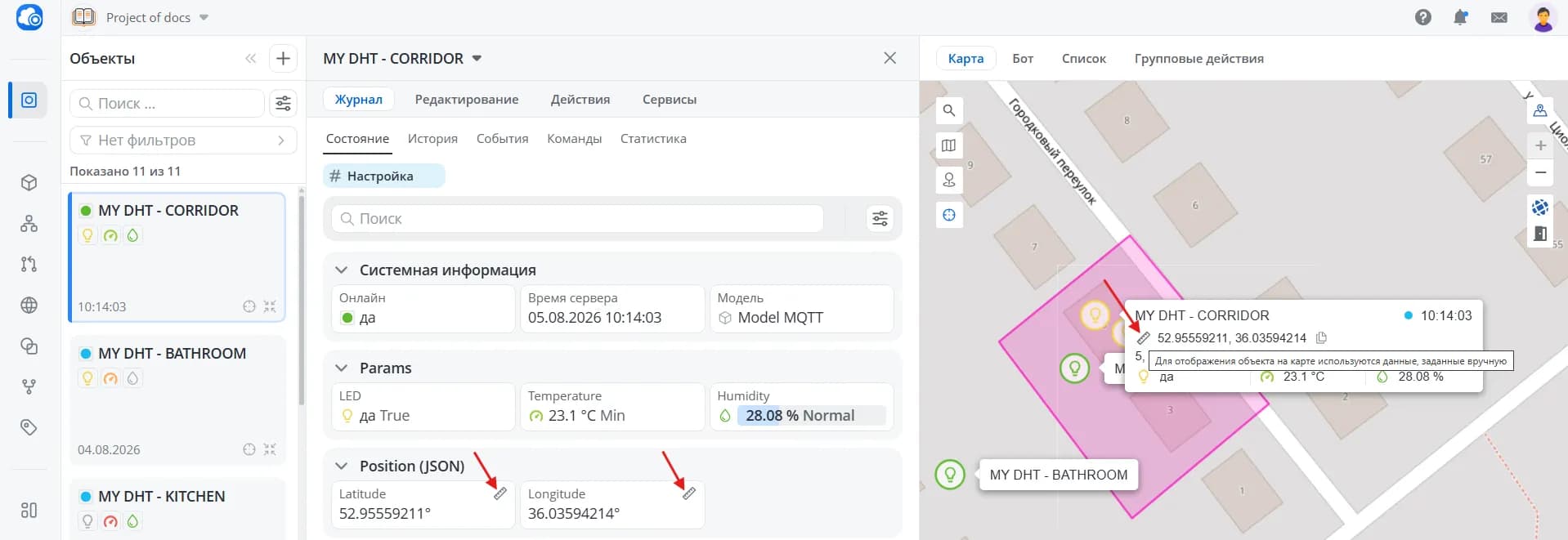
Когда после создания объекта устройство пришлет свои координаты, то появится подсказка о том, что для отображения
объекта на карте используются координаты, заданные вручную, а не полученные от устройства.
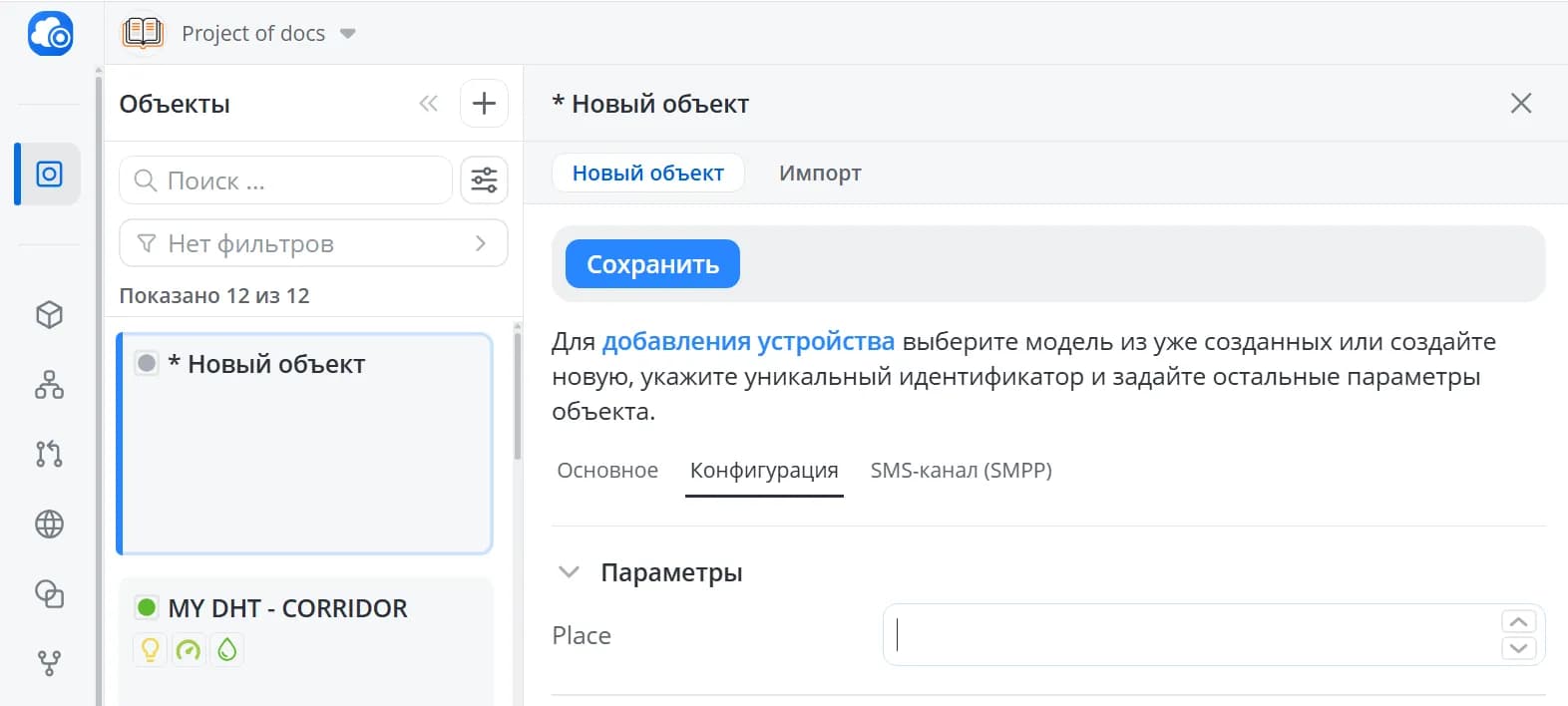
Если в выбранной для объекта модели присутствуют элементы с типом Конфигурация или включены расширения, то в
дополнительных вкладках появятся конфигурационные параметры для заполнения.
Нажмите кнопку Сохранить. Перед вами откроется ваш новый объект. Однако,
получения данных с устройства пока что не происходит. Данные не будут
присылаться и отображаться до тех пор, пока оборудование не будет
сконфигурировано для подключения к платформе.
Настройка разных устройств для подключения рассмотрена в разделе
Подключение устройства.