Запуск сценария
Выбранные для сценария автоматизации объекты отображаются в списке, который представляет из себя кликабельные строки.
Выделите строки с теми объектами, для которых хотите запустить сценарий, – они подсветятся голубым:
- для выбора одного объекта, кликните на его строку;
- для выбора нескольких непоследовательных строк, кликните на каждую из них, зажав клавишу Ctrl;
- для выбора нескольких последовательных строк (диапазона), кликните на первой строке диапазона, зажмите клавишу Shift и кликните на последней строке диапазона;
- для выбора всех объектов из списка нажмите кнопку Выбрать все.
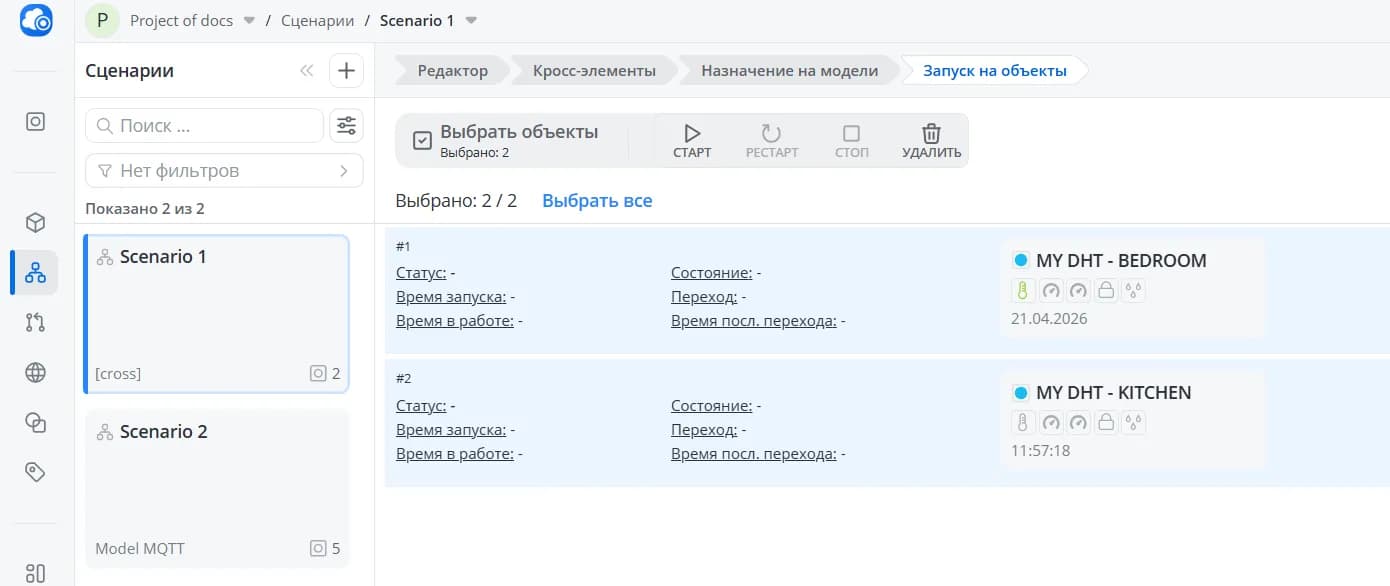
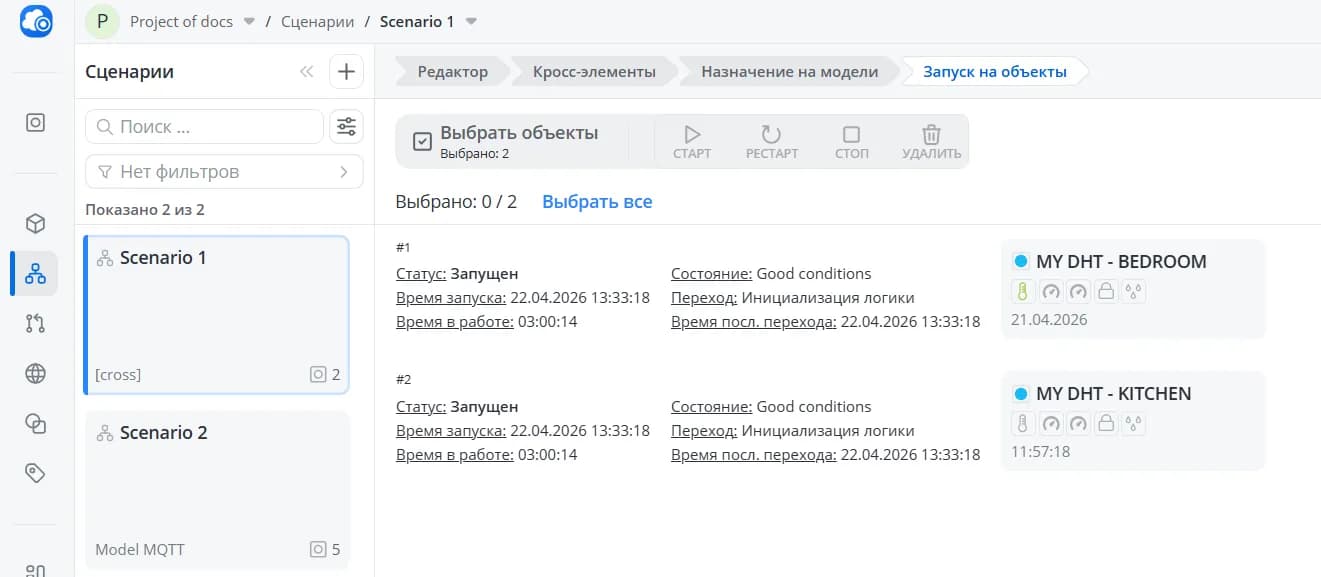
Для всех выбранных объектов станут доступны кнопки Старт и Удалить. Нажмите на кнопку Старт – статус
сценария сменится на Запущен.
💡
Запустить сценарий также можно по команде из раздела Объекты. Если сценарий конечный, то по окончании работы он
автоматически удалится с объекта, а команда будет успешно завершена.
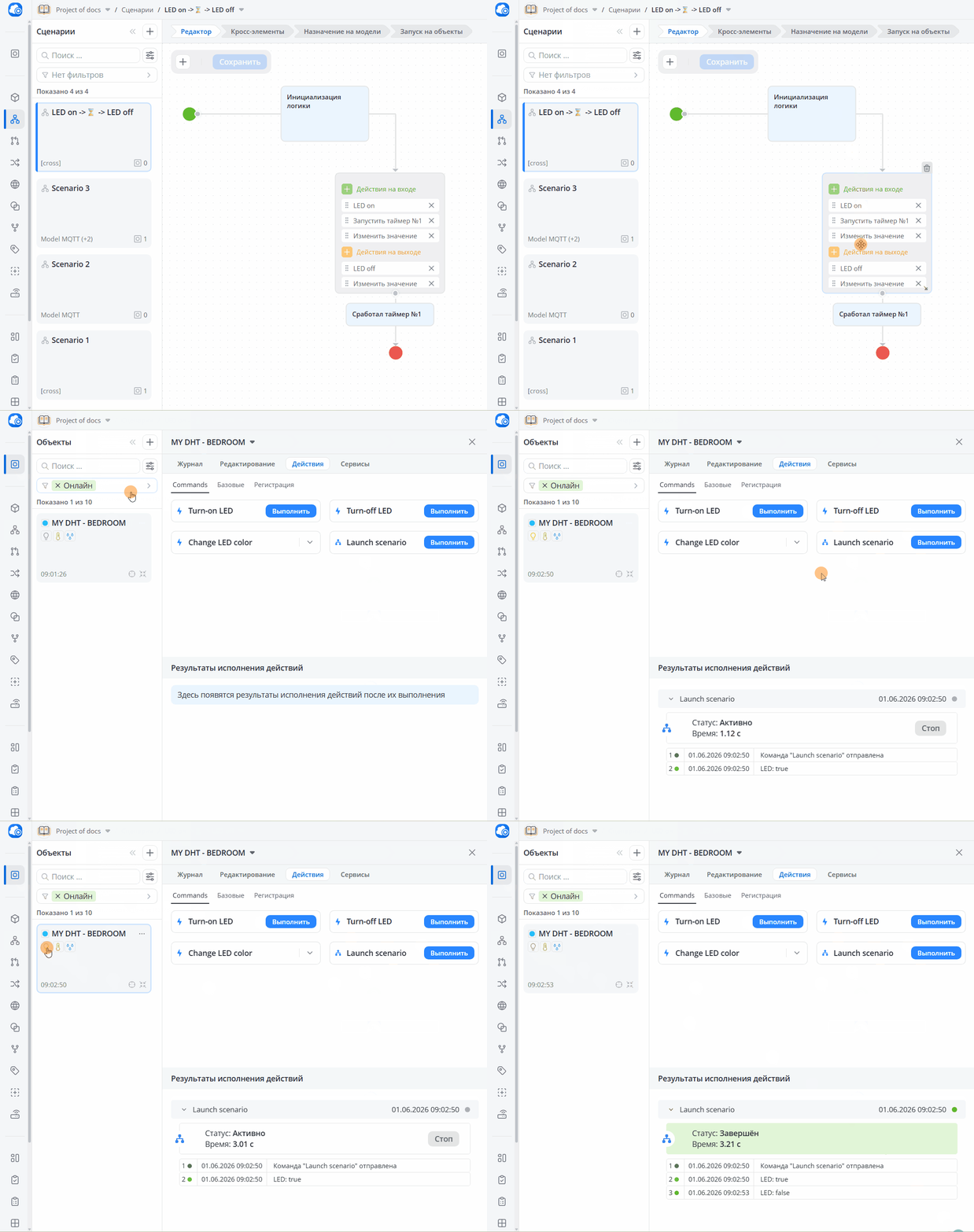
Такой функцией удобно пользоваться, если вам нужно запустить исполнение логики сценария из другого сценария или из
мобильного приложения.
Теперь для объектов с запущенным сценарием доступны кнопки Стоп и Рестарт. Кнопка Стоп остановит выполнение сценария.
Кнопка Рестарт аналогична последовательному нажатию кнопок Стоп и Старт и используется для перезапуска сценария после
внесенных в него изменений.
💡
Если сценарий был создан, сохранен и запущен, а затем перестроен и снова сохранен, то в этом случае обязательно
необходимо его перезапустить, так как в противном случае будет исполняться старая версия сценария.
Детальную информацию о выполнении сценария автоматизации на конкретном объекте можно получить в меню Объекты. Подробнее
о контроле выполнения сценария на объекте >>>