Просмотр данных на дашборде
Действия с виджетом
После того как вы добавите все необходимые виджеты, можно приступить к оформлению удобного внешнего вида дашборда:
- чтобы переместить виджет, наведите курсор на его верхнюю часть и передвиньте виджет в нужное место с помощью drag-and-drop;
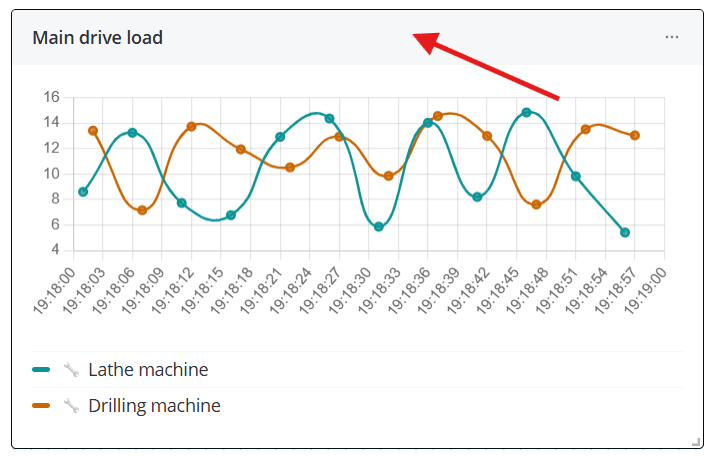
- чтобы изменить размер виджета, потяните его в правом нижнем углу.
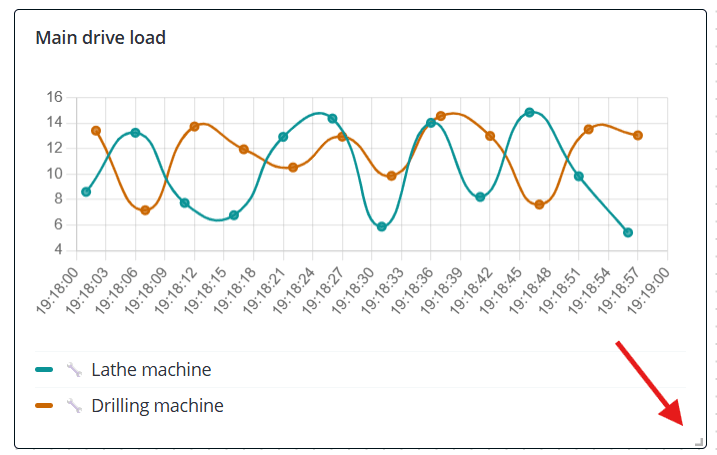
Справа вверху на каждом виджете при наведении появляются три точки. Нажмите на них, чтобы увидеть дополнительные функции
по работе с виджетами.
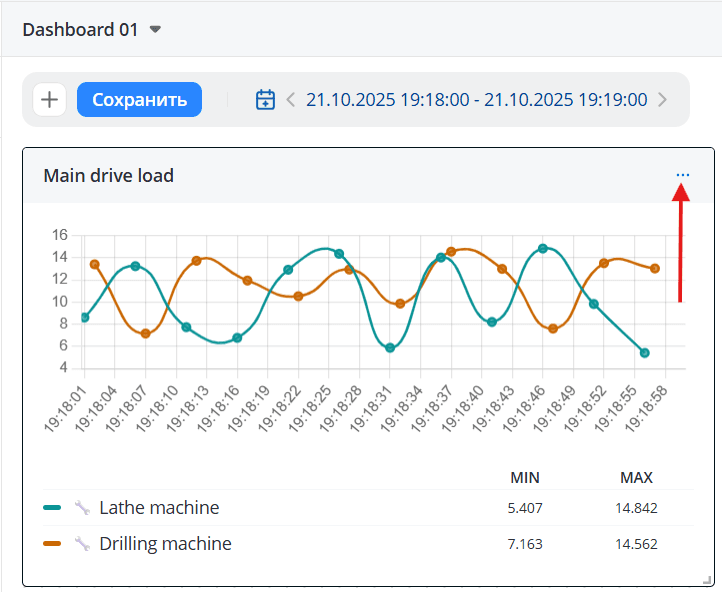
- Редактировать – редактирование виджета. После нажатия на кнопку справа откроется форма для настройки его параметров;
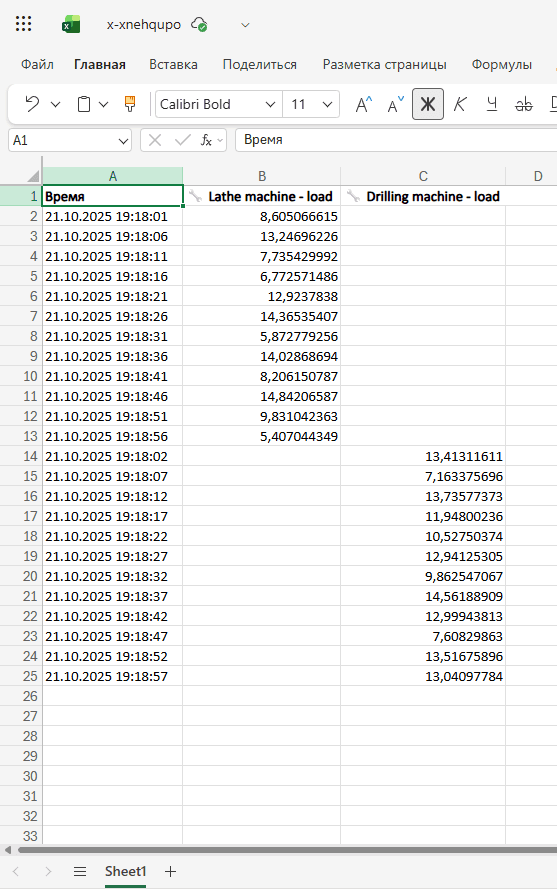
- Скачать .xlsx – скачивание данных из виджета за выбранный период;
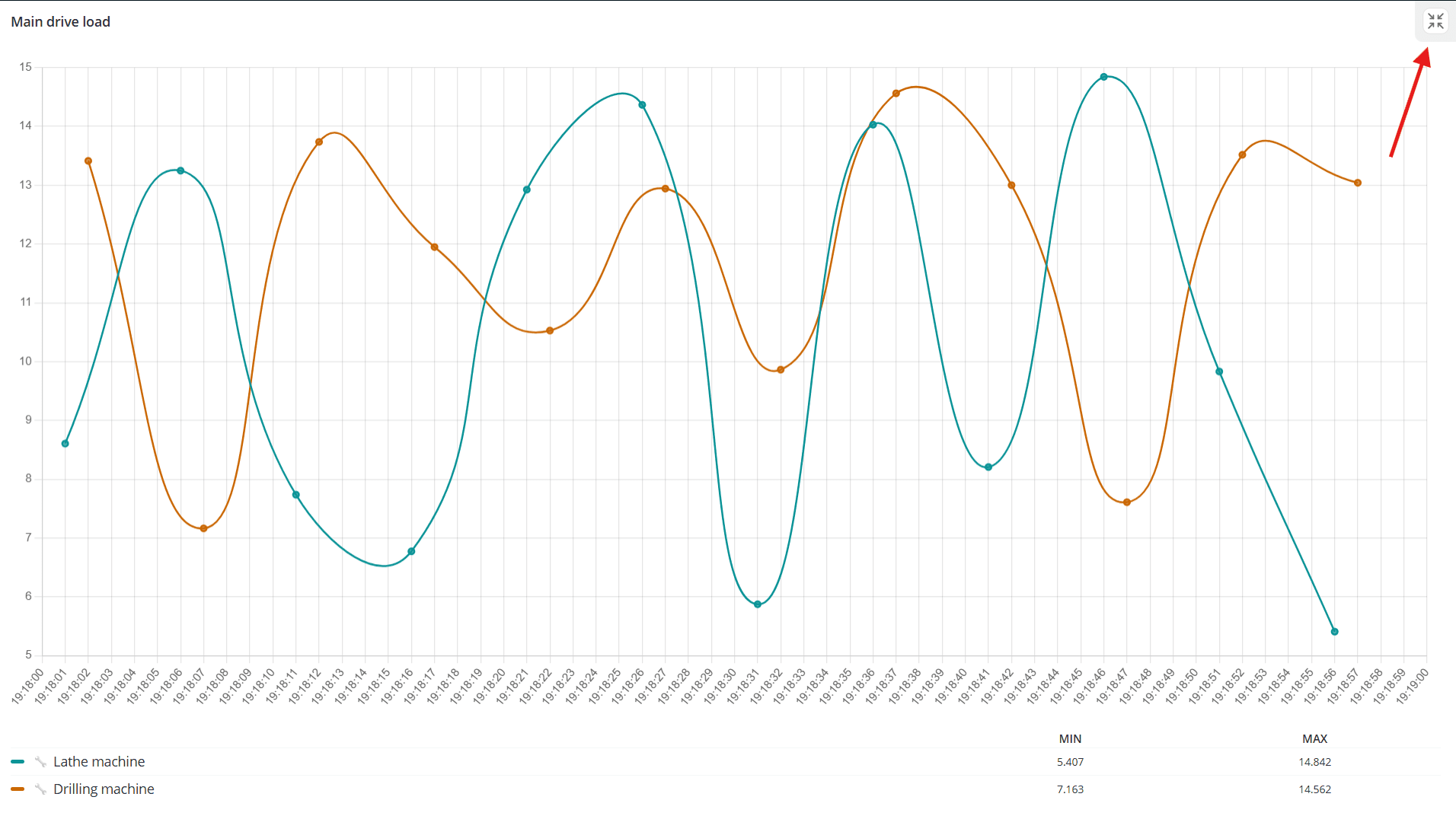
- На весь экран – отображение виджета на весь экран. Чтобы выйти из полноэкранного режима, нажмите на кнопку в правом верхнем углу или клавишу Esc;
- Создать копию – копирование виджета. При этом копируется вся заполненная по виджету информация с тем отличием, что у имени добавляется надпись ”(копия)”;
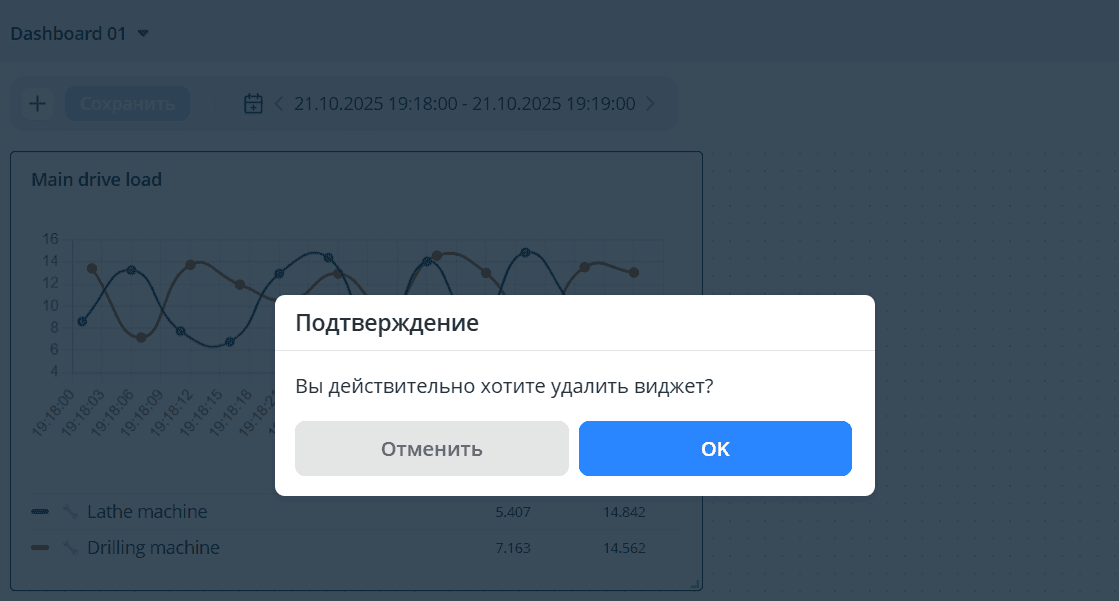
- Удалить – удаление виджета. После нажатия появится модальное окно для подтверждения действия.
Выбор временного интервала
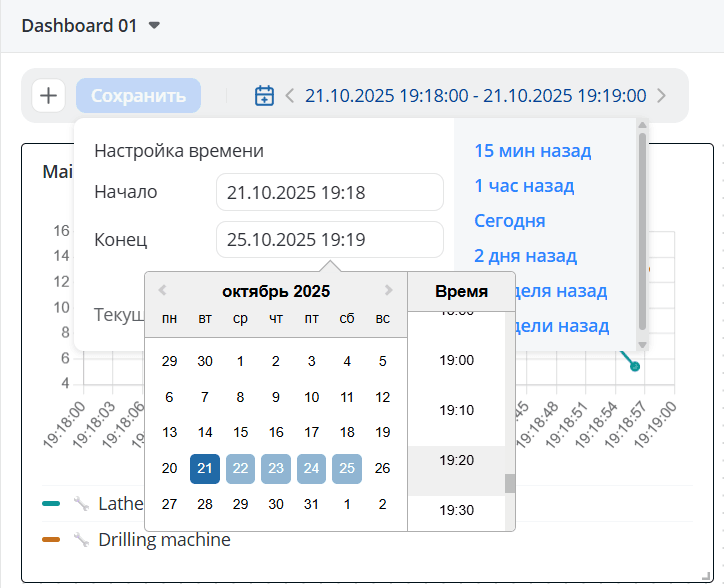
После того как дашборд примет вид, удобный для просмотра данных, приступайте к выбору временного интервала. Данная
настройка позволяет выбрать период времени, за который необходимо отобразить данные на дашборде. Есть ряд пресетов,
которые можно использовать сразу (15 минут назад, 1 час назад, Сегодня и т.д.), либо выберите конкретную
дату и время из календаря. Обратите внимание, что между началом и концом периода может быть интервал не более одного
месяца. При переключении между дашбордами выбранный период сохраняется. В случае обновления страницы интервал-пресет
также сохранится, а интервал, заданный через календарь, сменится на дефолтный пресет Сегодня.
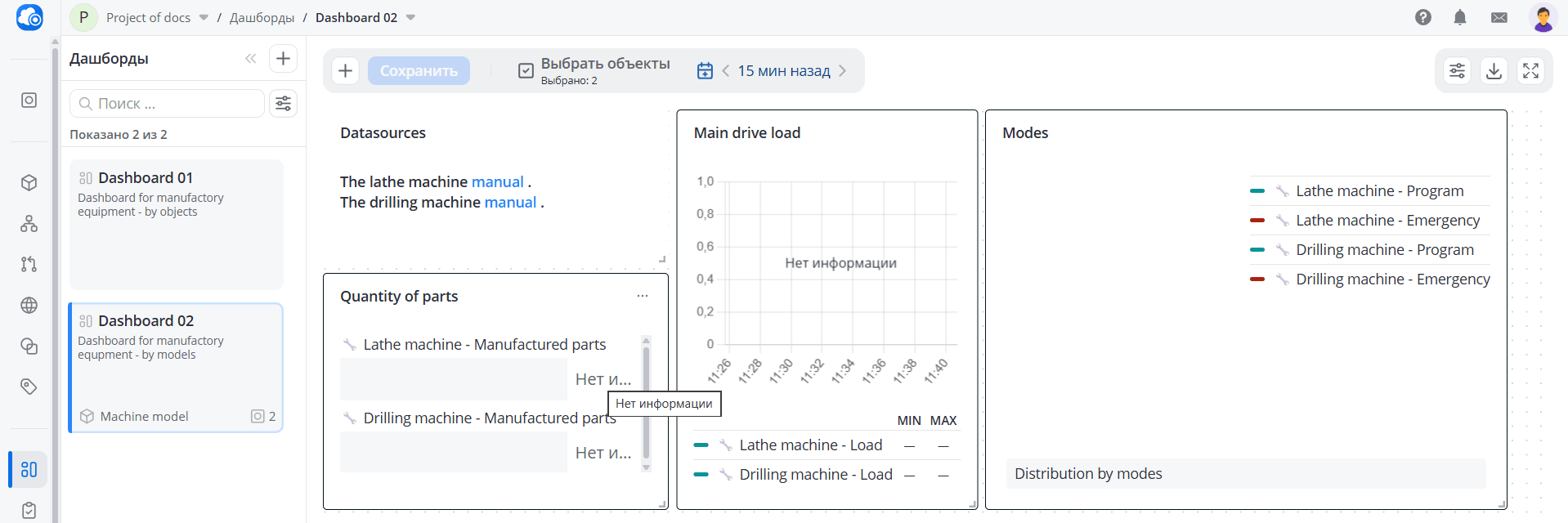
Если за выбранный интервал времени не поступало данных от устройства, виджеты будут пустыми.
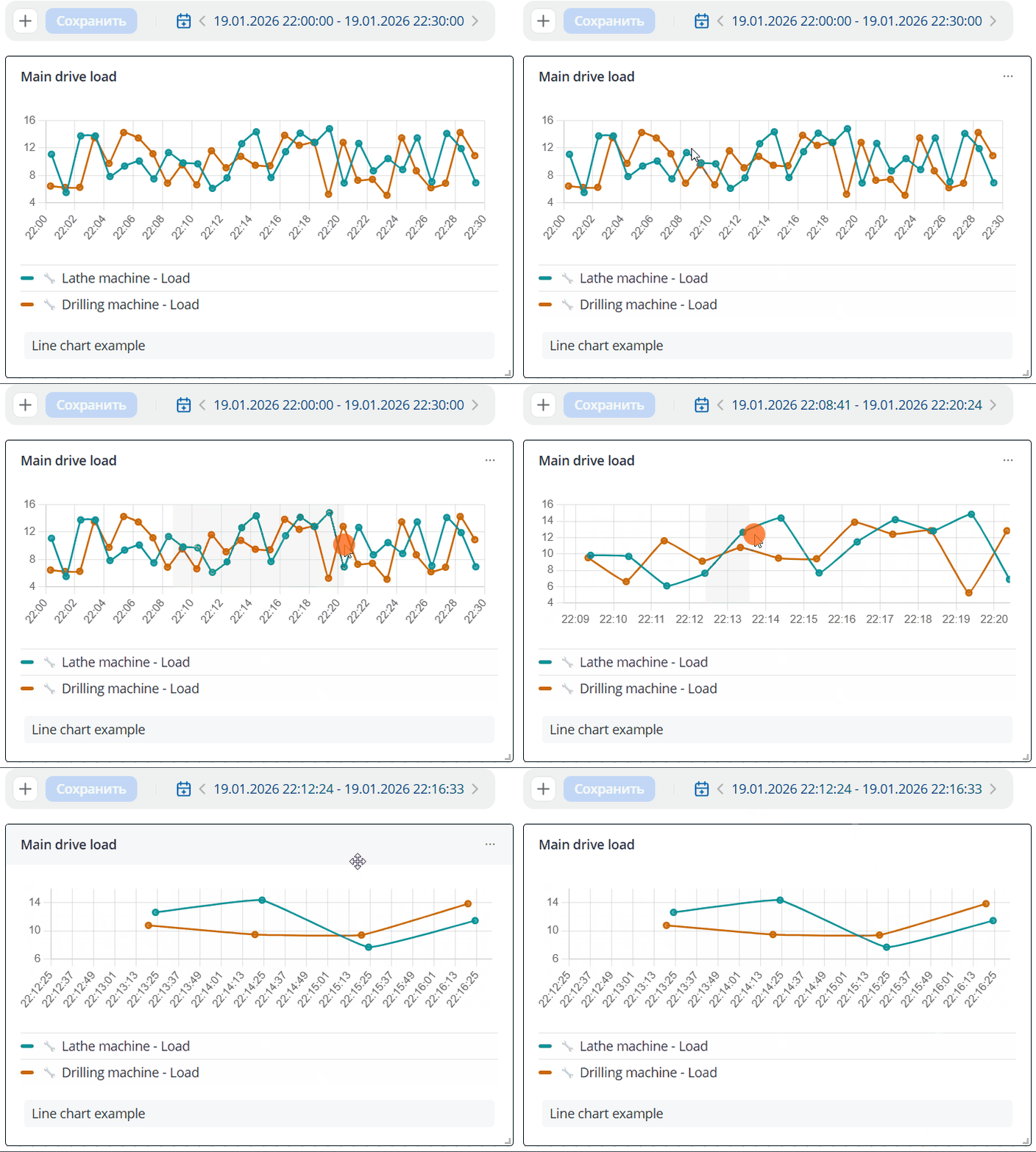
При просмотре данных на линейной диаграмме можно выбрать временной интервал непосредственно на виджете, чтобы крупно
рассмотреть нужный участок графика. Для этого зажмите левую клавишу мышки и выделите участок, который необходимо
увеличить. В этом случае основной интервал просмотра данных на дашборде также изменяется и соответствует выбранному на
диаграмме.
Виджеты Круговая диаграмма, Спидометр, Проценты, Столбчатая диаграмма, Счетчик, LED, **Батарея
**, Колба, Термометр показывают только последнее полученное значение в заданном интервале. Предположим, что
виджет Проценты получал сегодня следующие значения:
- 26 % в 13:05;
- 28 % в 13:10;
- 30 % в 13:15.
Тогда при выборе интервала времени 13:00-13:05 вы увидите значение 26 %, при выборе 13:00-13:10 – 28 %, при выборе 13:
00-13:15 – 30 %.
Дополнительные настройки отображения
Также доступны следующие настройки отображения:
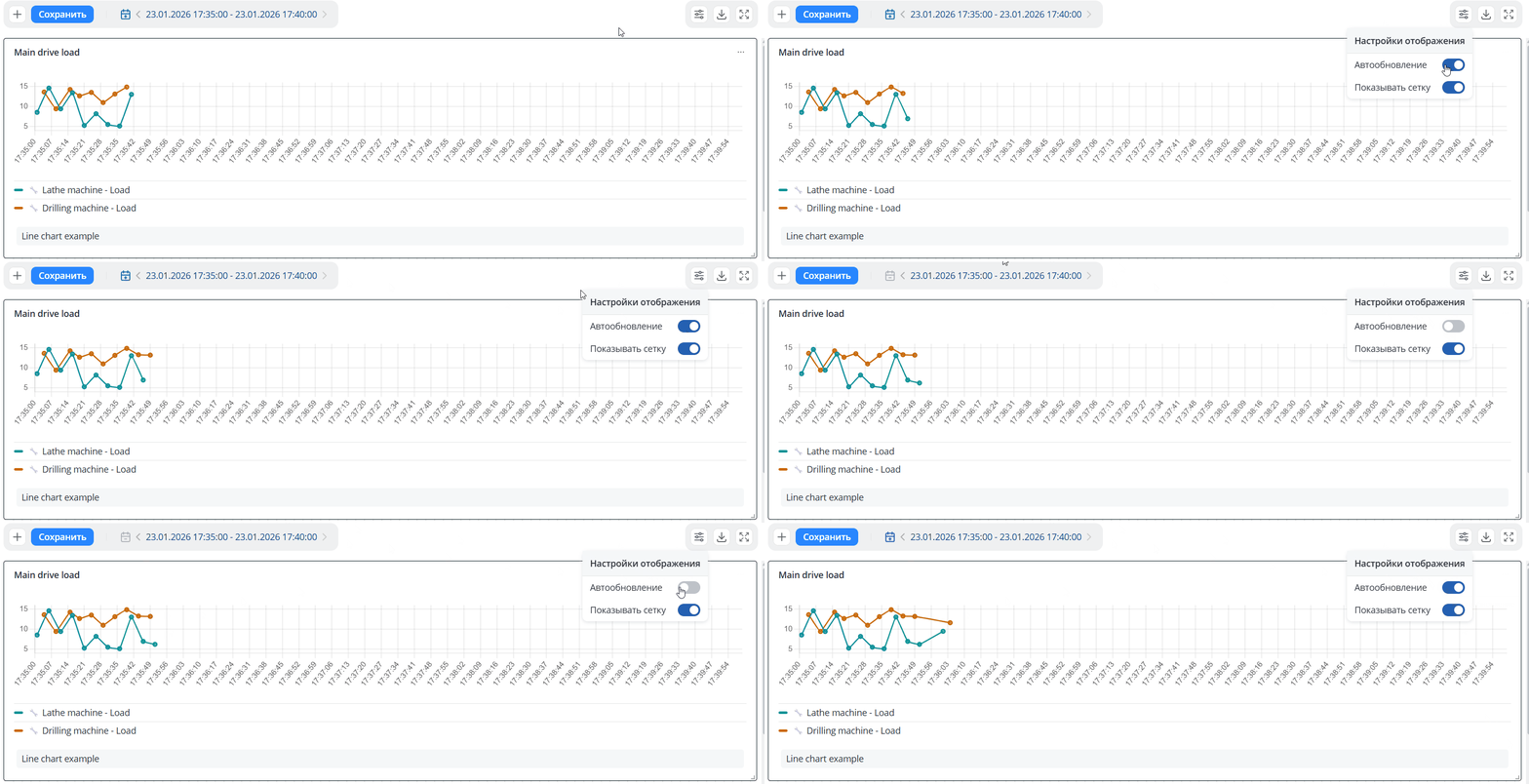
- Автообновление – при включенном чекбоксе автообновления виджеты на дашборде обновляются в режиме реального времени при получении новых пакетов данных. При этом правая граница выбранного временного интервала автоматически сдвигается до момента получения данных. Когда чекбокс выключен, данные на виджете актуализируются только после обновления страницы или переключении между вкладками платформы;
- Показывать сетку – отображать или отключить сетку за виджетами на дашборде.