Построение отчета
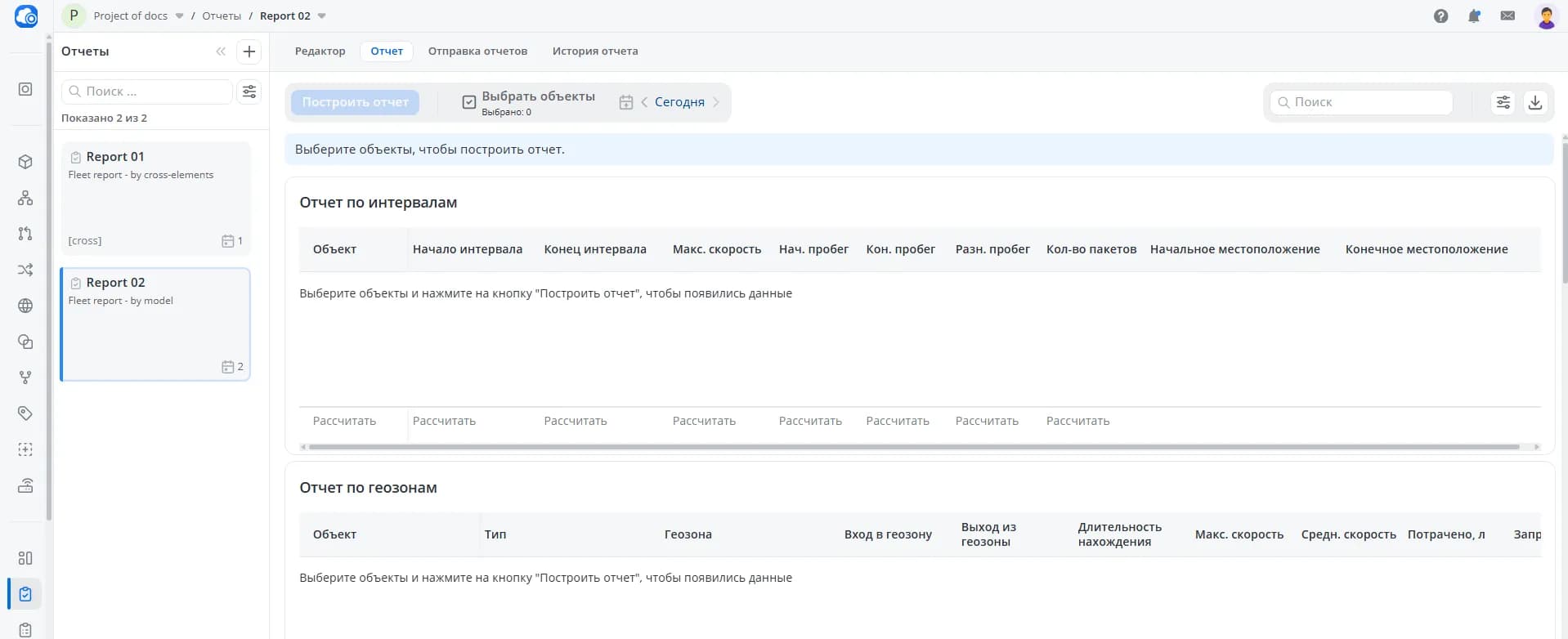
После того как вы добавили все необходимые таблицы в отчет, перейдите на вкладку Отчет.
Выбор объектов
Нажмите на кнопку Выбрать объекты и кликните по карточкам тех объектов, для которых будет построен данный отчет.
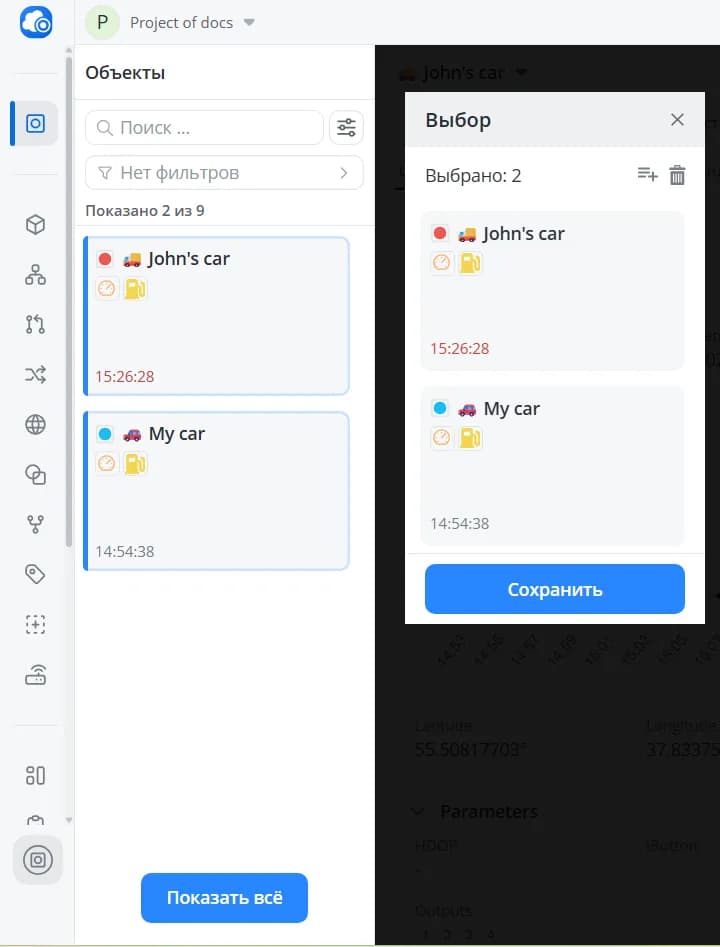
Для отчета По кросс-элементам в списке отображаются объекты с теми моделями, для которых определено соответствие
параметров и кросс-элементов. Если вы хотите построить отчет для объекта с другой моделью, нажмите на кнопку Показать
всё, тогда отобразится полный список объектов текущего проекта.
Для отчета По параметрам из модели в списке отображаются все объекты.
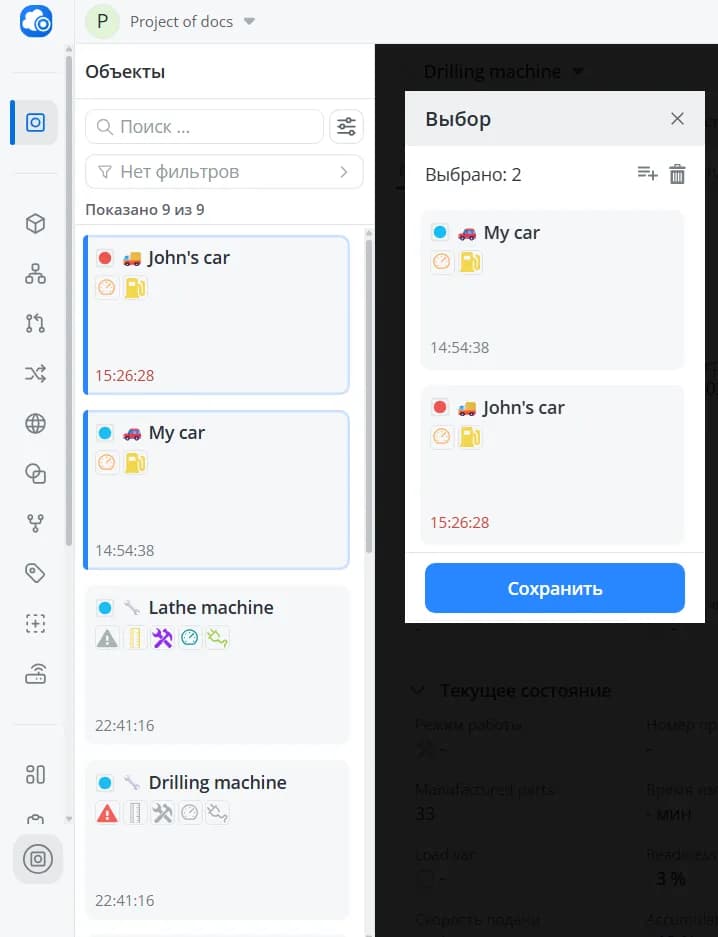
Нажмите на кнопку Сохранить.
Выбор периода
Данная настройка позволяет выбрать интервал времени, за который необходимо отобразить данные в таблицах. Есть ряд
пресетов, которые можно использовать сразу (15 минут назад, 1 час назад, Сегодня и т.д.), либо выберите
конкретную дату и время из календаря. При переключении между отчетами выбранный период сохраняется. Если вы обновите
страницу, интервал-пресет также сохранится, а интервал, заданный через календарь, сменится на дефолтный пресет Сегодня.
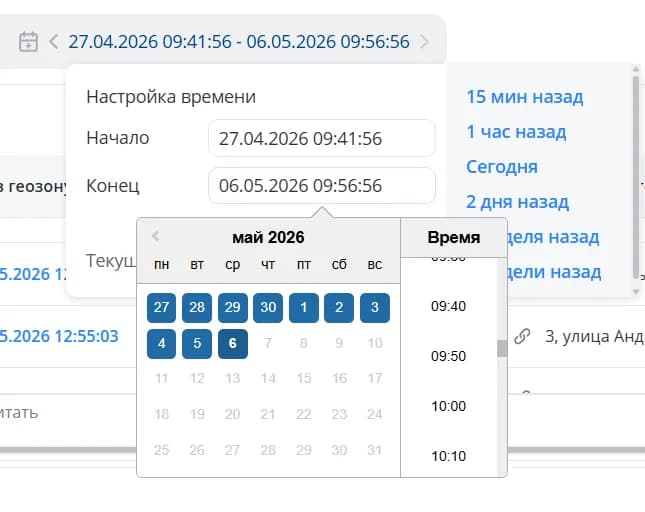
После выбора интервала нажмите Построить отчет.
💡
Если за выбранный интервал накопилось большое количество данных для отчета, вы можете либо дождаться, когда отчет будет
построен, либо нажать кнопку Стоп.
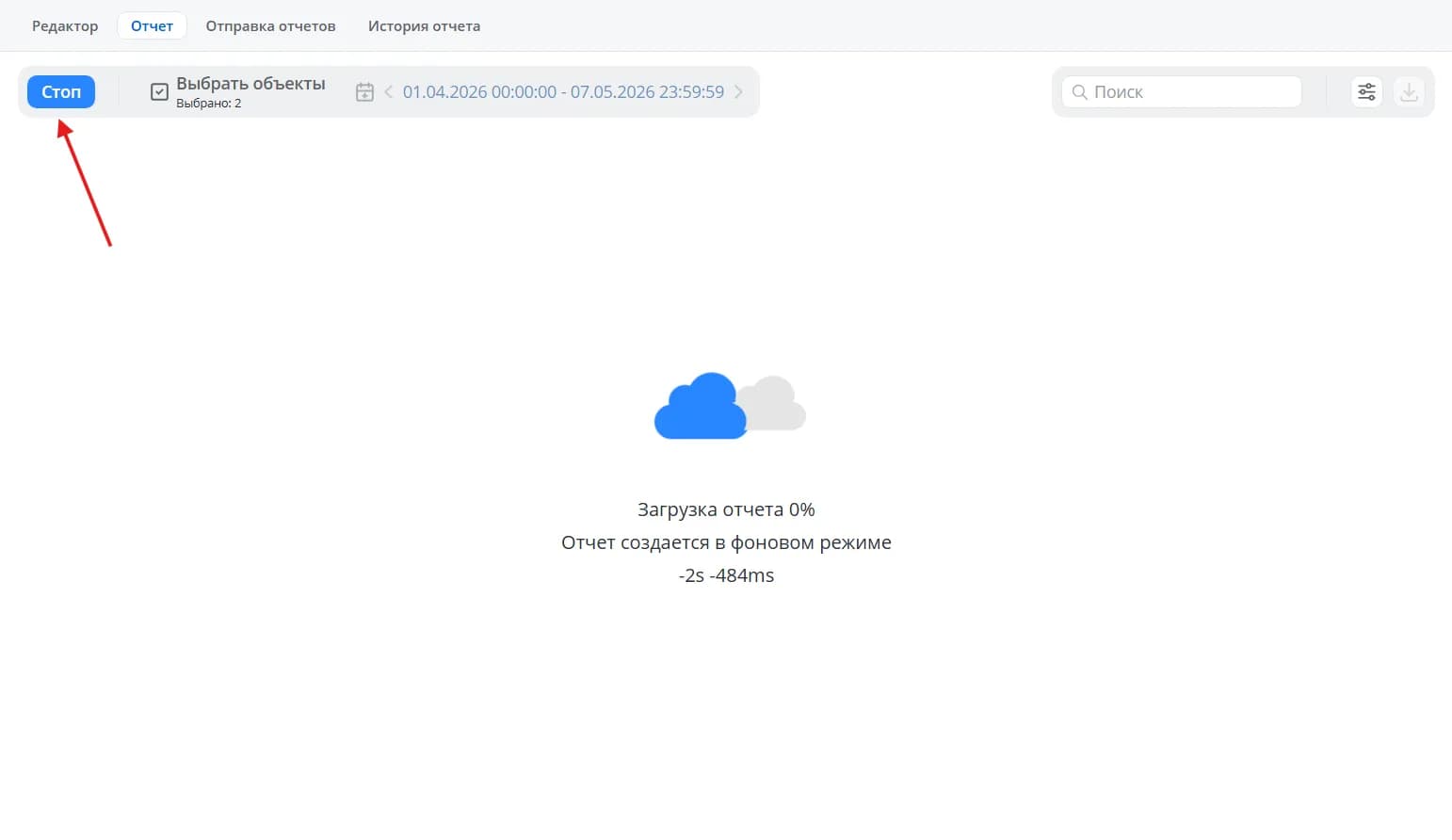
Отчеты строятся в фоновом режиме, поэтому, пока отчет формируется, вы можете переходить на другие вкладки, а готовность
отчета затем проверить на вкладке История отчета.
В таблицах отчета отобразятся данные по выбранным объектам за заданный период.
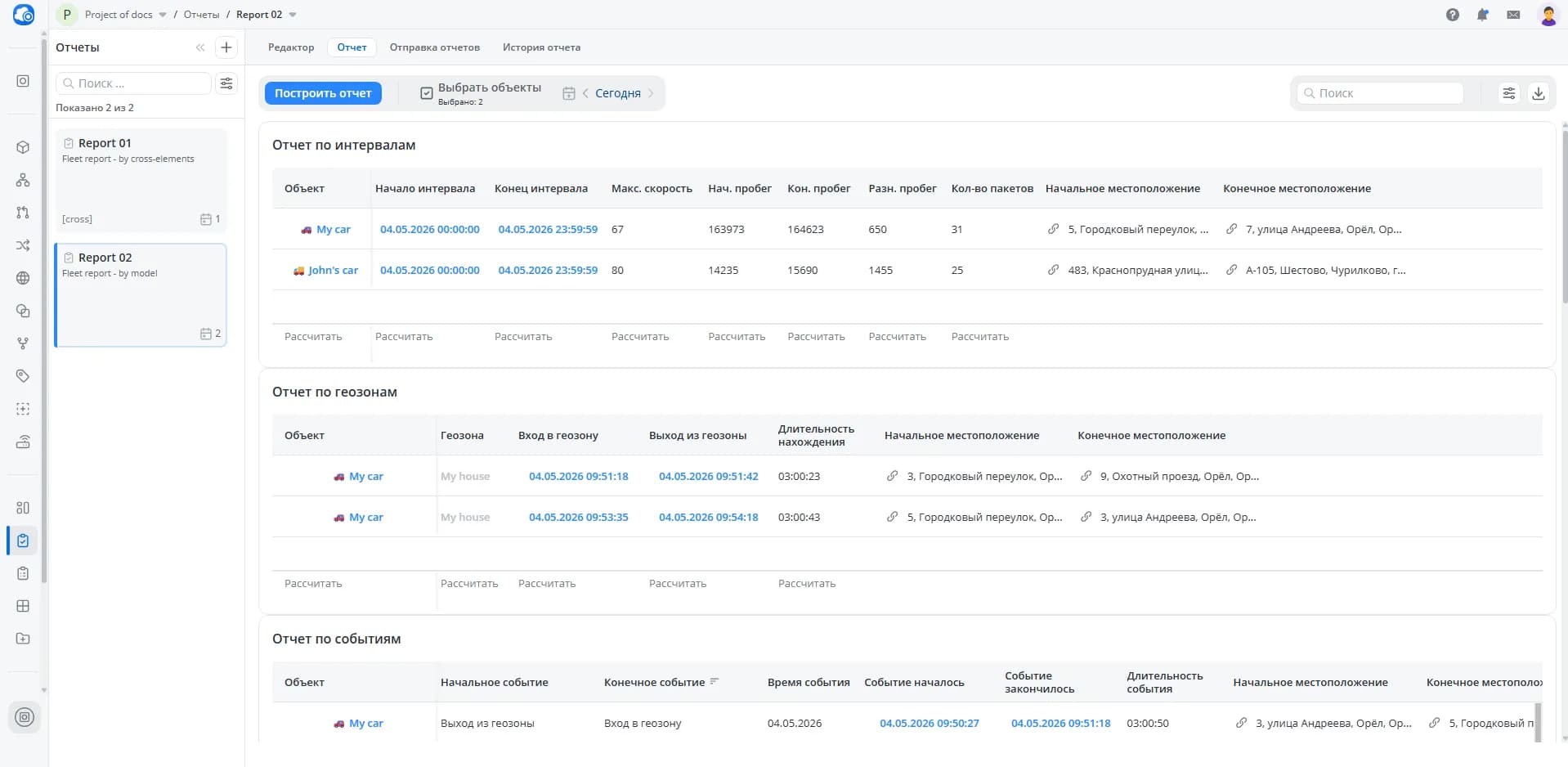
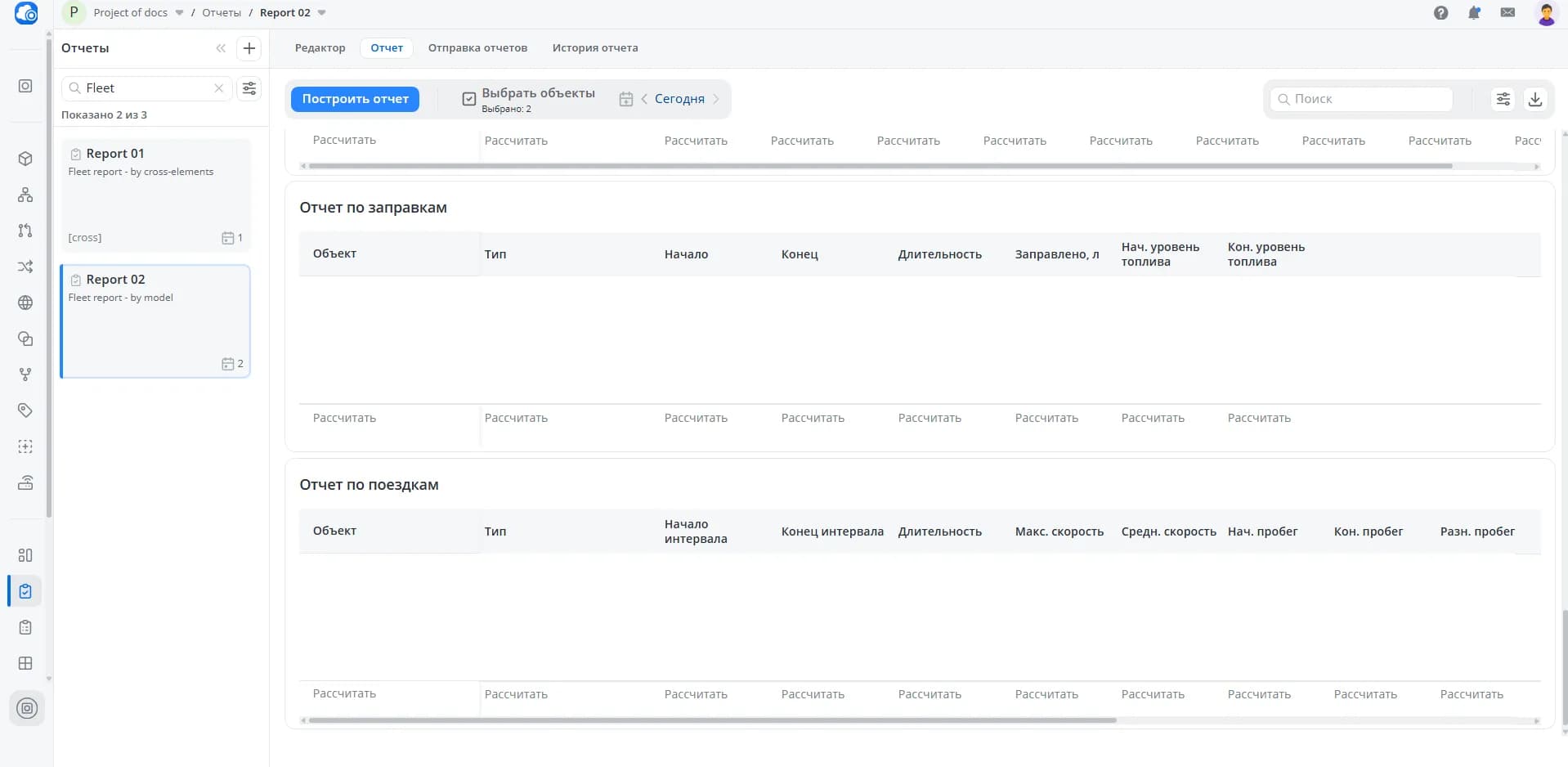
Если за выбранный интервал нет данных или событий для вывода в какие-то из таблиц, они будут пустыми.
💡
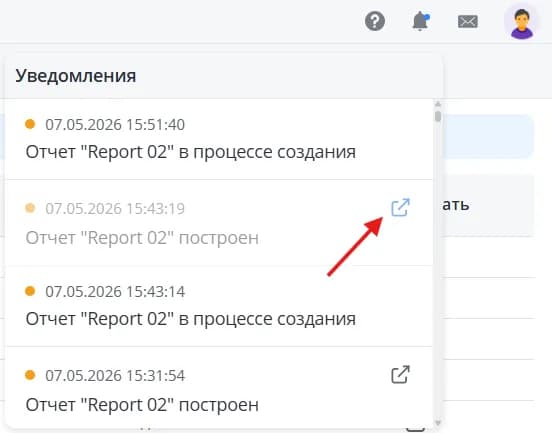
Об этапах построения отчета сообщается в уведомлениях. По завершении вы можете воспользоваться кнопкой быстрого перехода
к готовому отчету.
Настройка внешнего вида отчета
Наведите на название столбца, чтобы увидеть порядок сортировки выводимых данных. Нажмите на него, если сортировку
необходимо изменить.
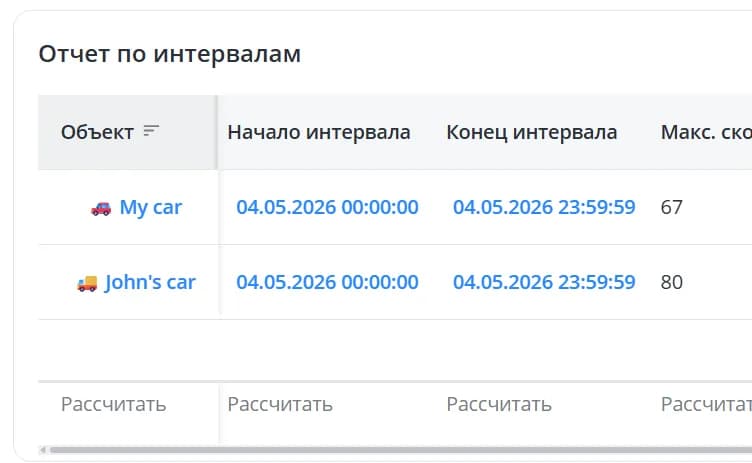
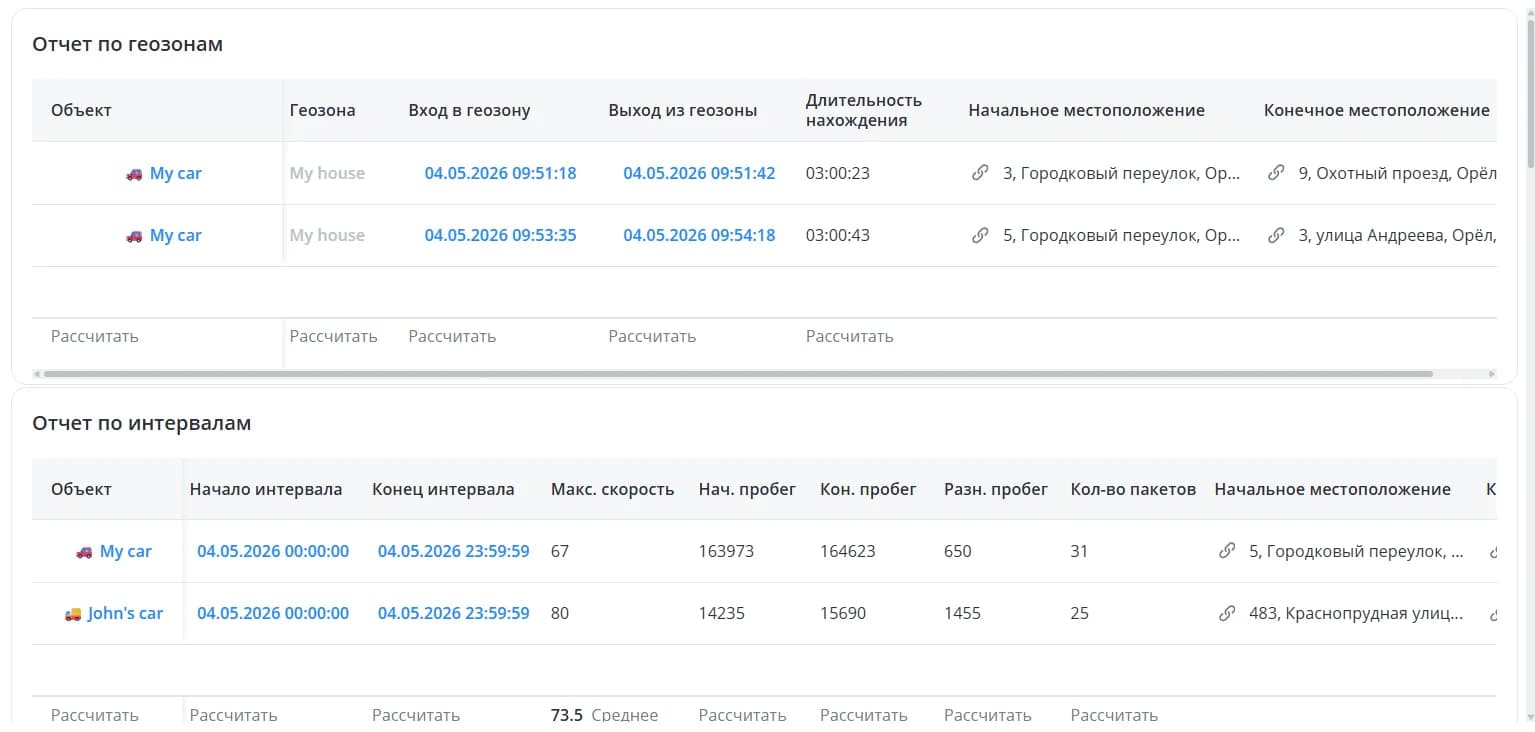
Нажмите на кнопку Рассчитать, чтобы посчитать количество пустых или заполненных ячеек для столбцов со строковыми данными.
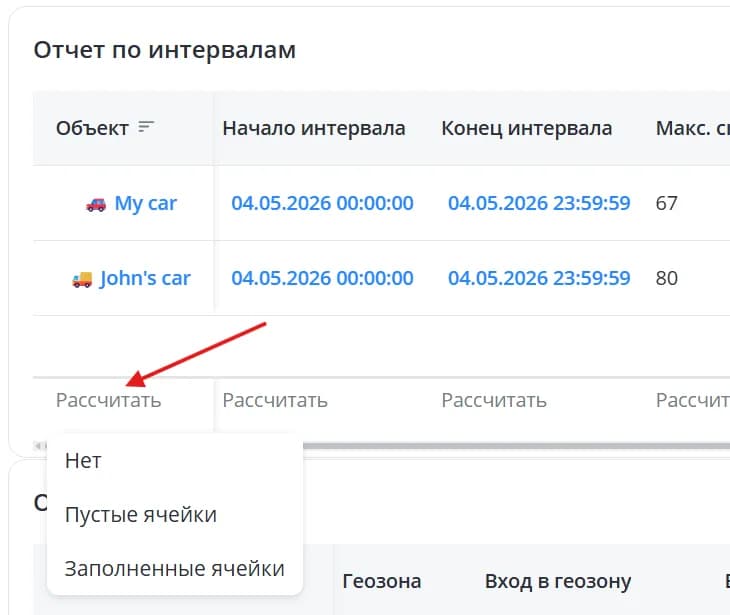
Для столбцов с числовыми данными можно также рассчитать сумму, среднее значение, найти минимум или максимум.
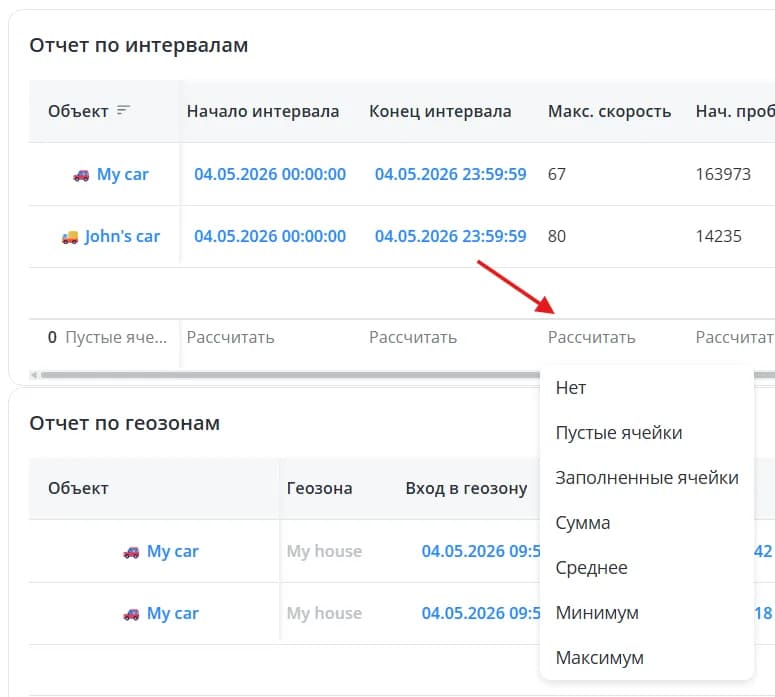
Если больше не нужно производить расчет для данного столбца, нажмите на рассчитанное значение и выберите Нет.
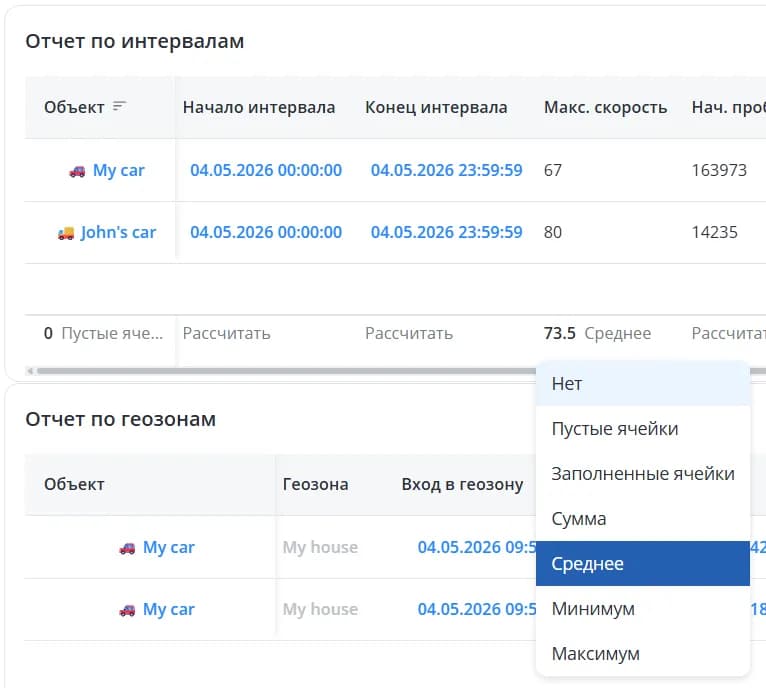
Также может понадобиться поменять таблицы местами, отредактировать их или удалить. Для этого вернитесь на вкладку Редактор.
Данные из построенного отчета останутся, чтобы вы могли настраивать внешний вид отчета с учетом содержимого таблиц.
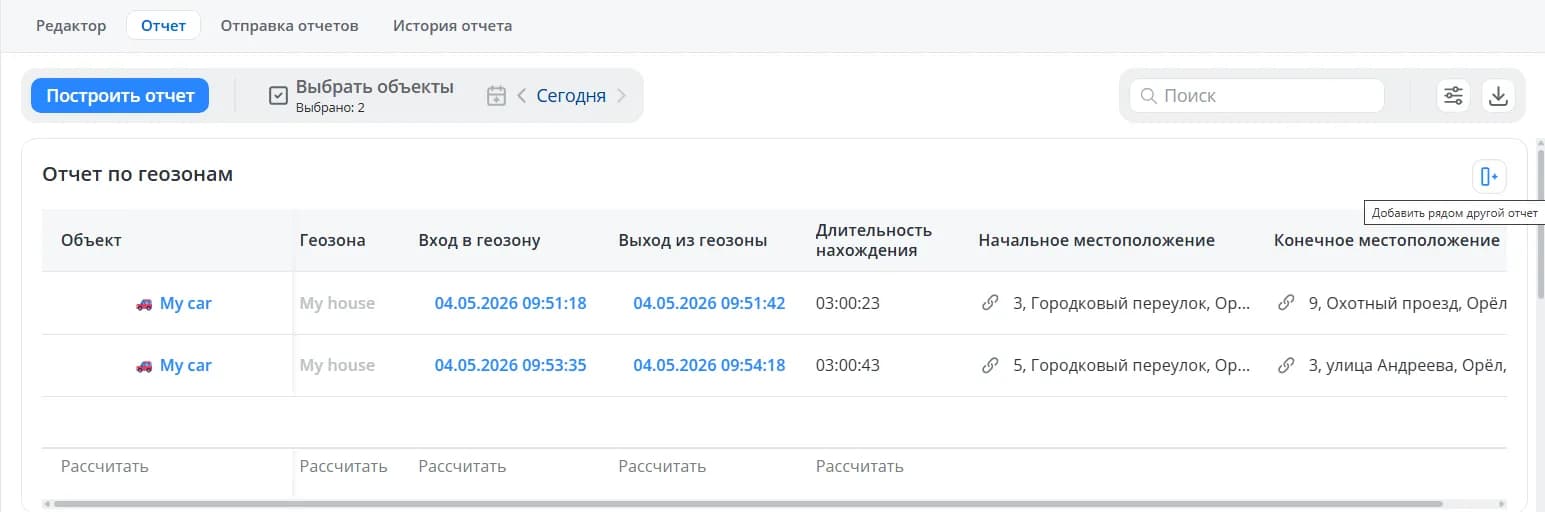
При наведении на таблицу справа вверху появляются дополнительные функции по работе с таблицами.
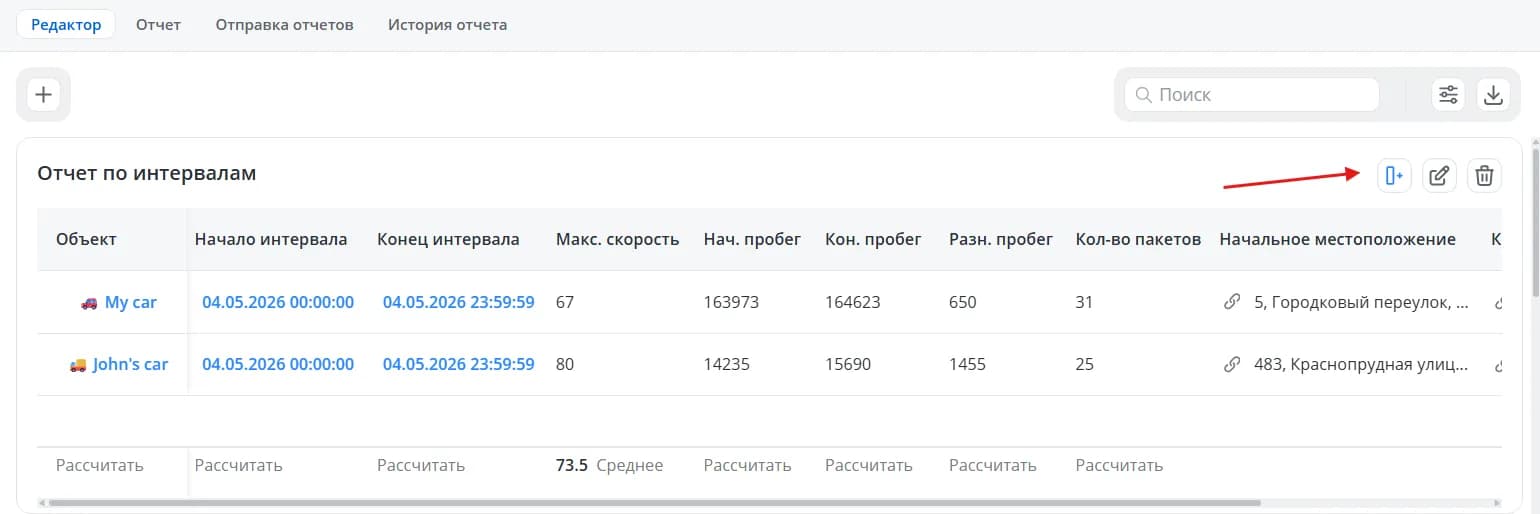
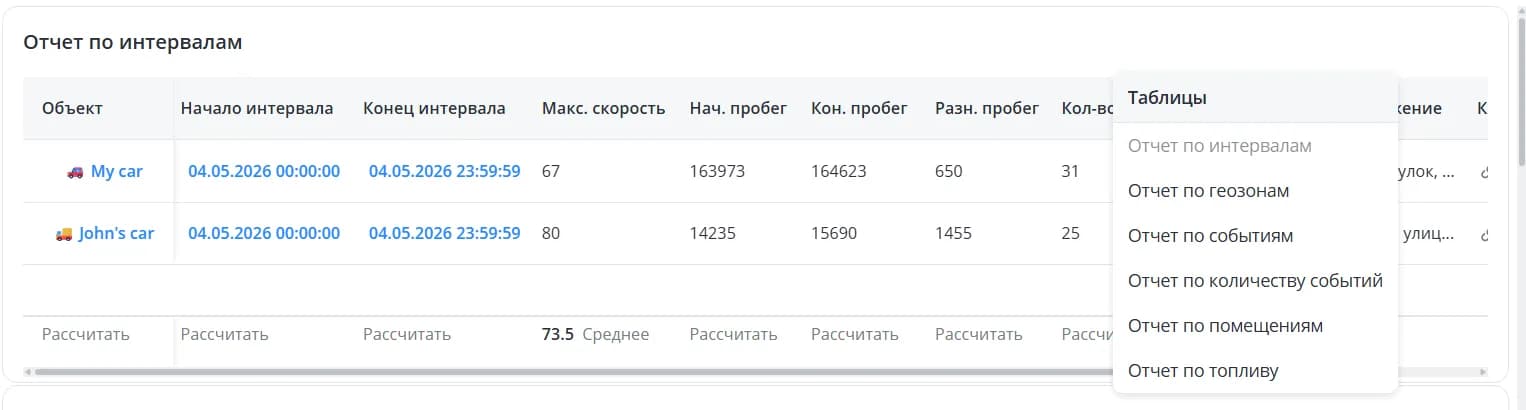
- Добавить рядом другой отчет – добавить справа от выбранной таблицы другую таблицу. После нажатия на кнопку можно выбрать, какая именно таблица станет соседней;
Когда две таблицы расположены рядом, у каждой появляется кнопка Переместить эту таблицу вниз.
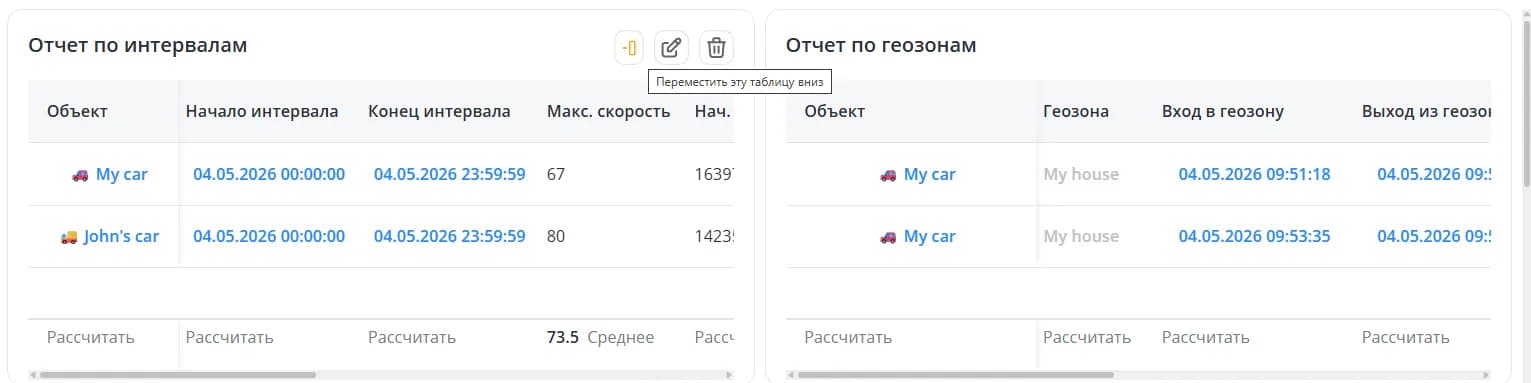
Таким образом, путем последовательного нажатия кнопок Добавить рядом другой отчет и Переместить эту таблицу вниз
вы можете менять таблицы местами.
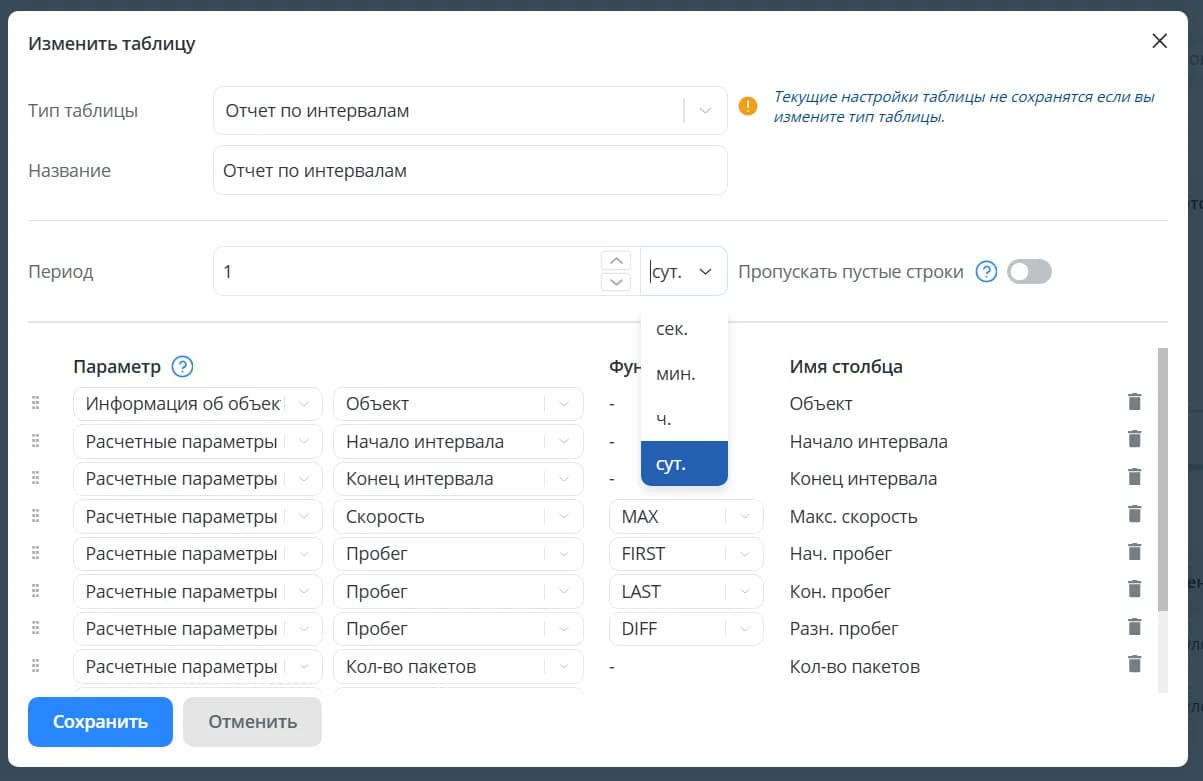
- Редактировать – редактировать выбранную таблицу. После нажатия на кнопку откроется форма для настройки ее параметров и столбцов;
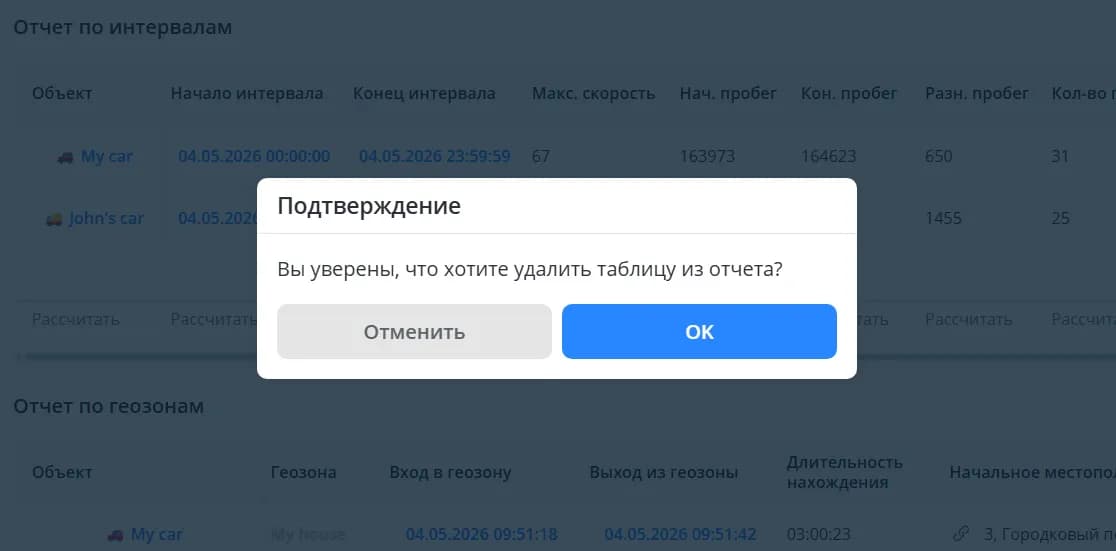
- Удалить – удалить выбранную таблицу. После нажатия появится модальное окно для подтверждения действия.
Чтобы изменить высоту таблицы, потяните ее за нижнюю горизонтальную границу.
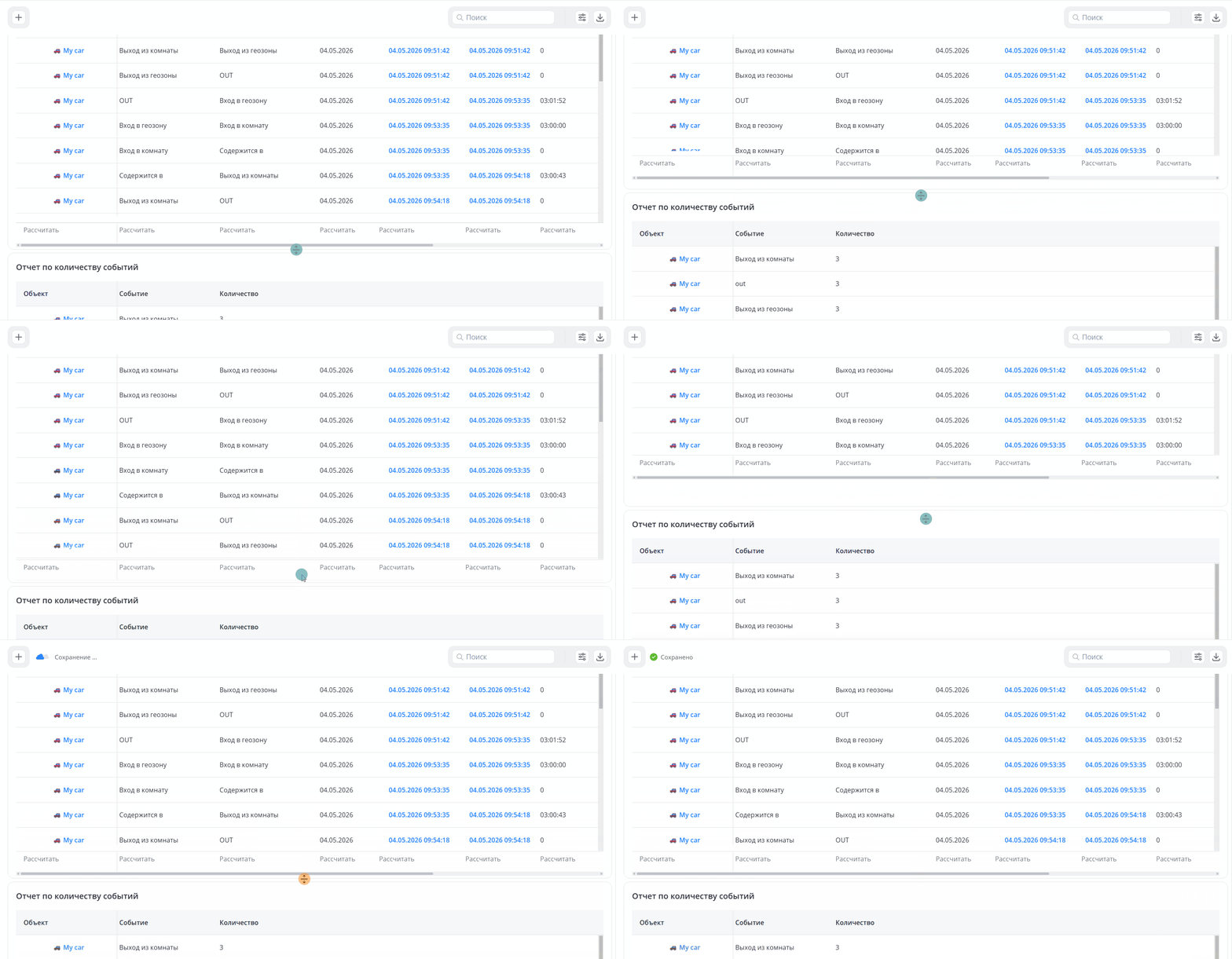
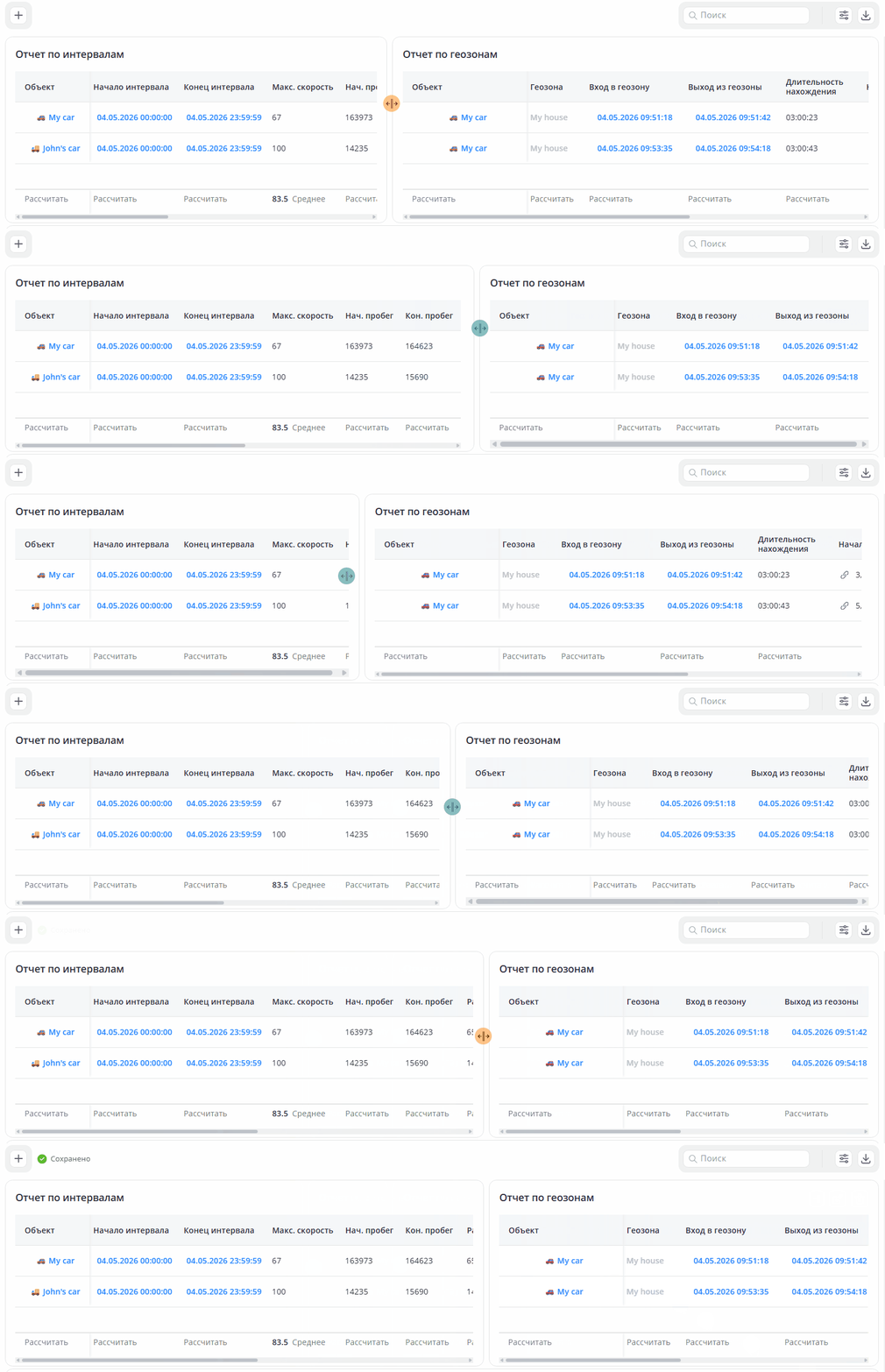
Для расположенных рядом таблиц также можно менять ширину. Для этого потяните за вертикальную границу между таблицами.
💡
Перемещать таблицы местами и изменять их размер можно также на вкладке Отчет.