Дерево модели
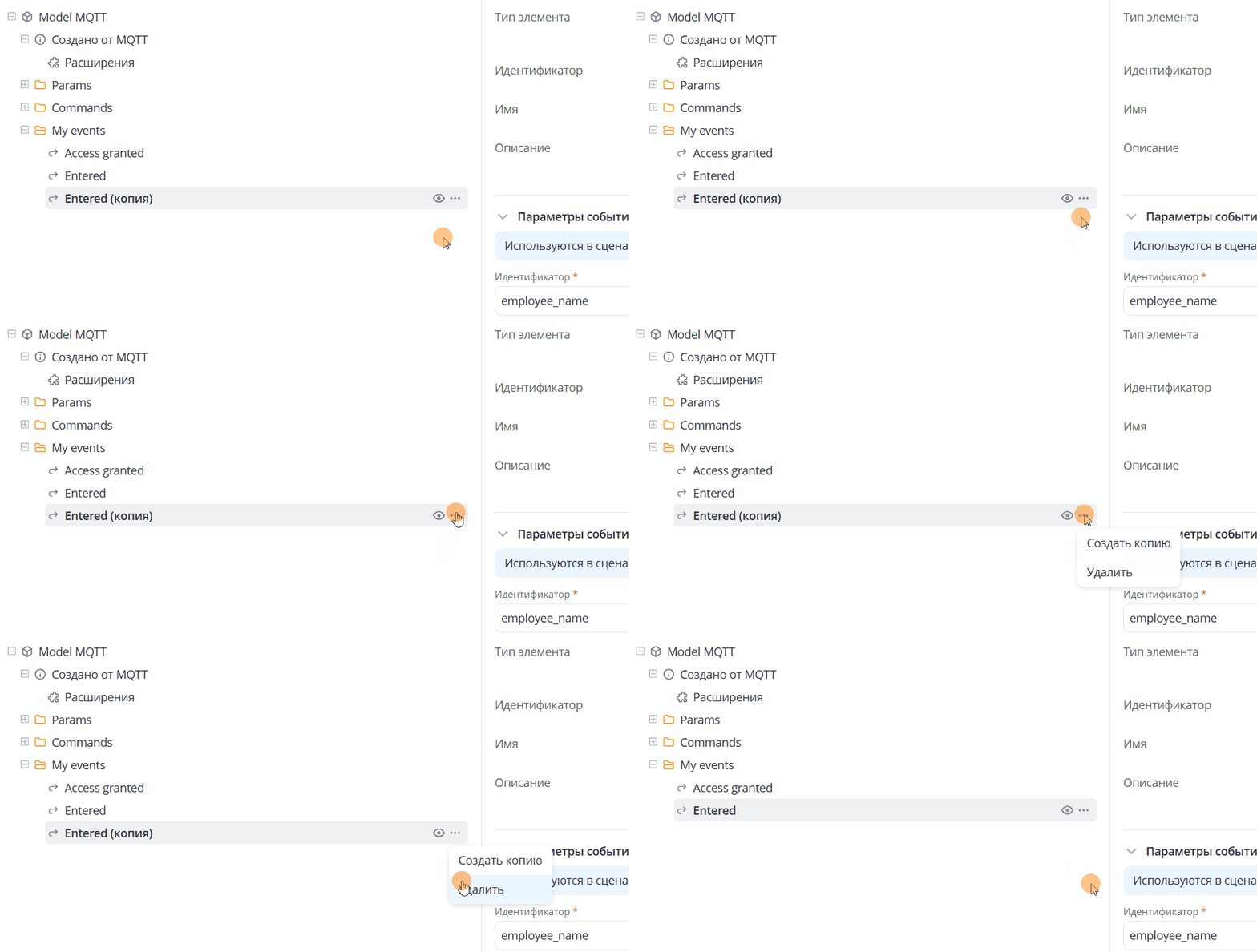
На вкладке Модель происходит формирование структуры модели. Для каждого элемента модели при наведении появляются доступные функции:
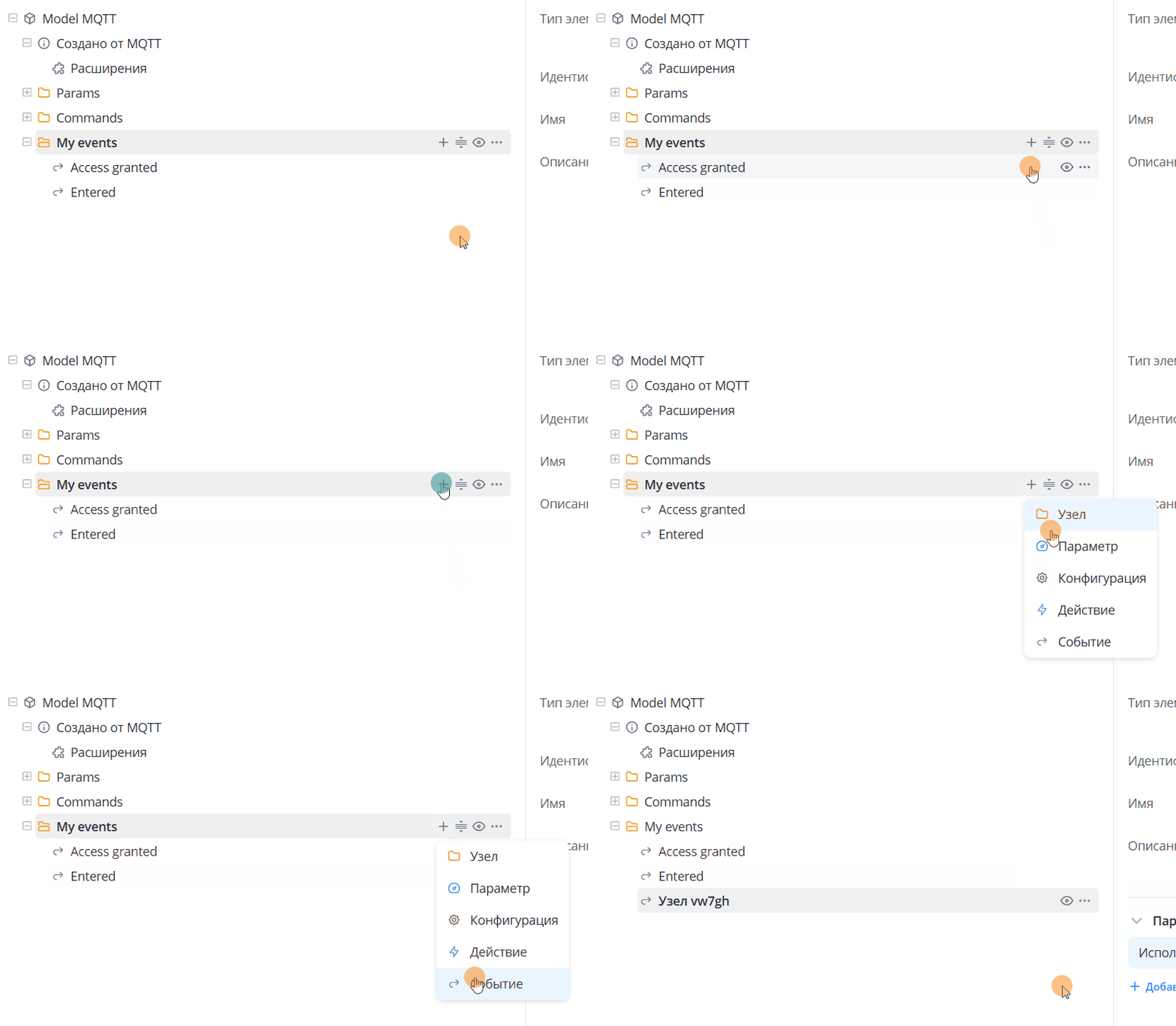
- Создать на уровень ниже – добавить новый элемент в виде ответвления на уровень ниже;
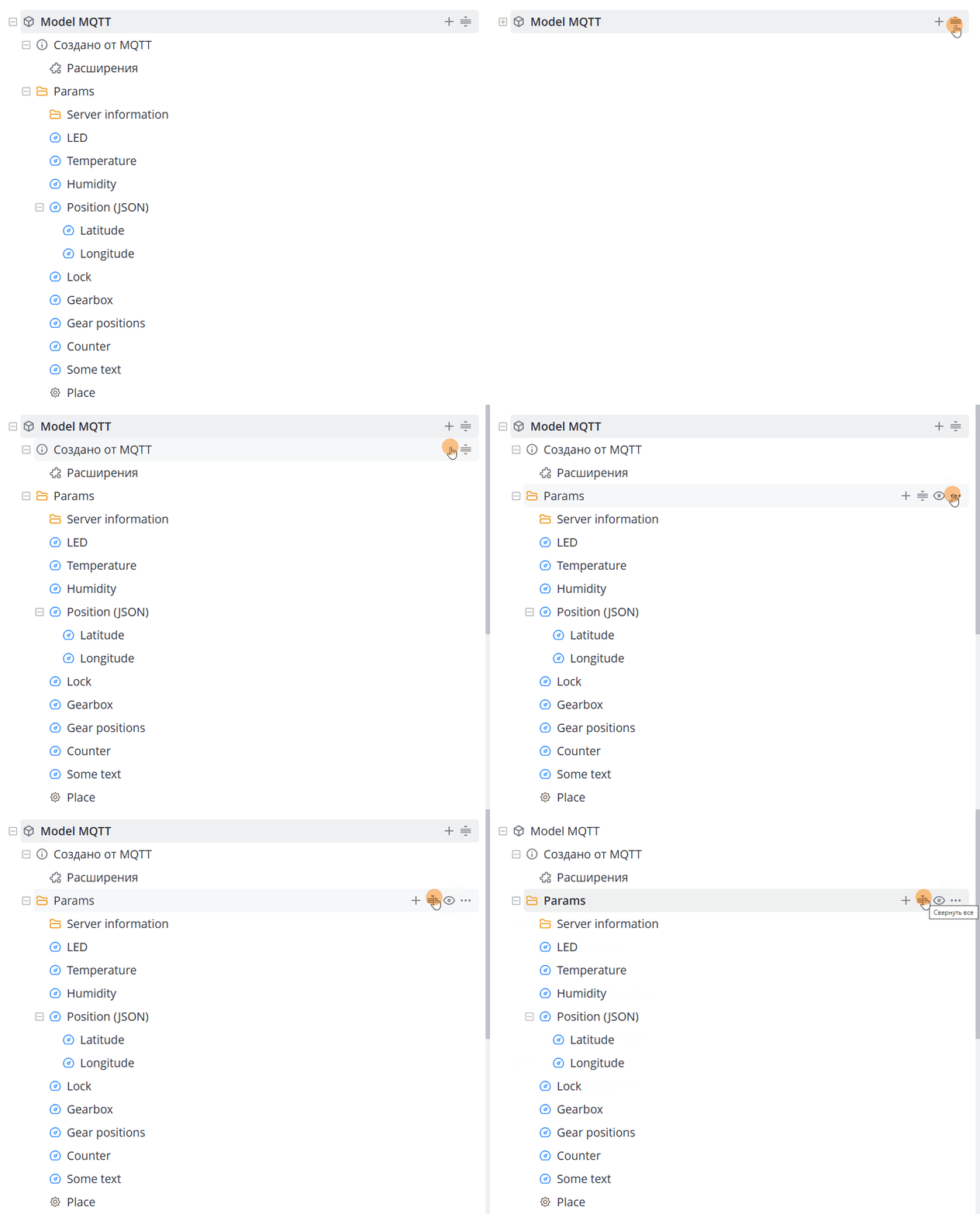
- Свернуть/Развернуть все – скрыть или показать все вложенные элементы, включая элементы всех нижележащих уровней;
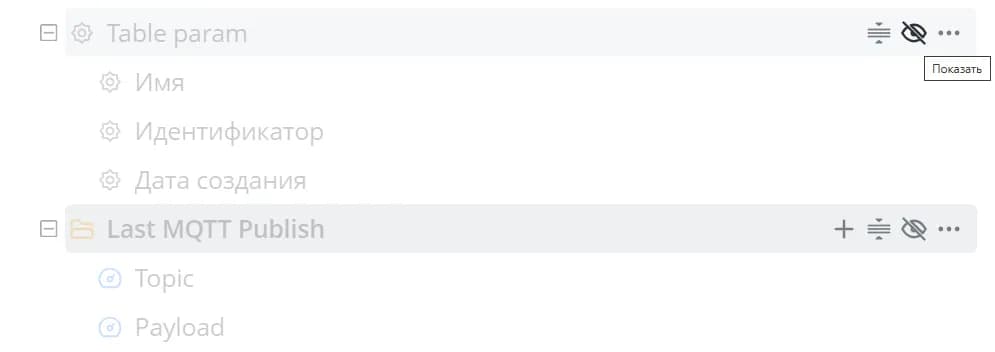
- Скрыть/Показать – скрыть элемент из интерфейса объекта. Этот параметр не будет обрабатываться платформой и отображаться в журнале, но при необходимости его можно вернуть. В случае скрытия узла элементы, которые в него входят, также скрываются в интерфейса объекта;
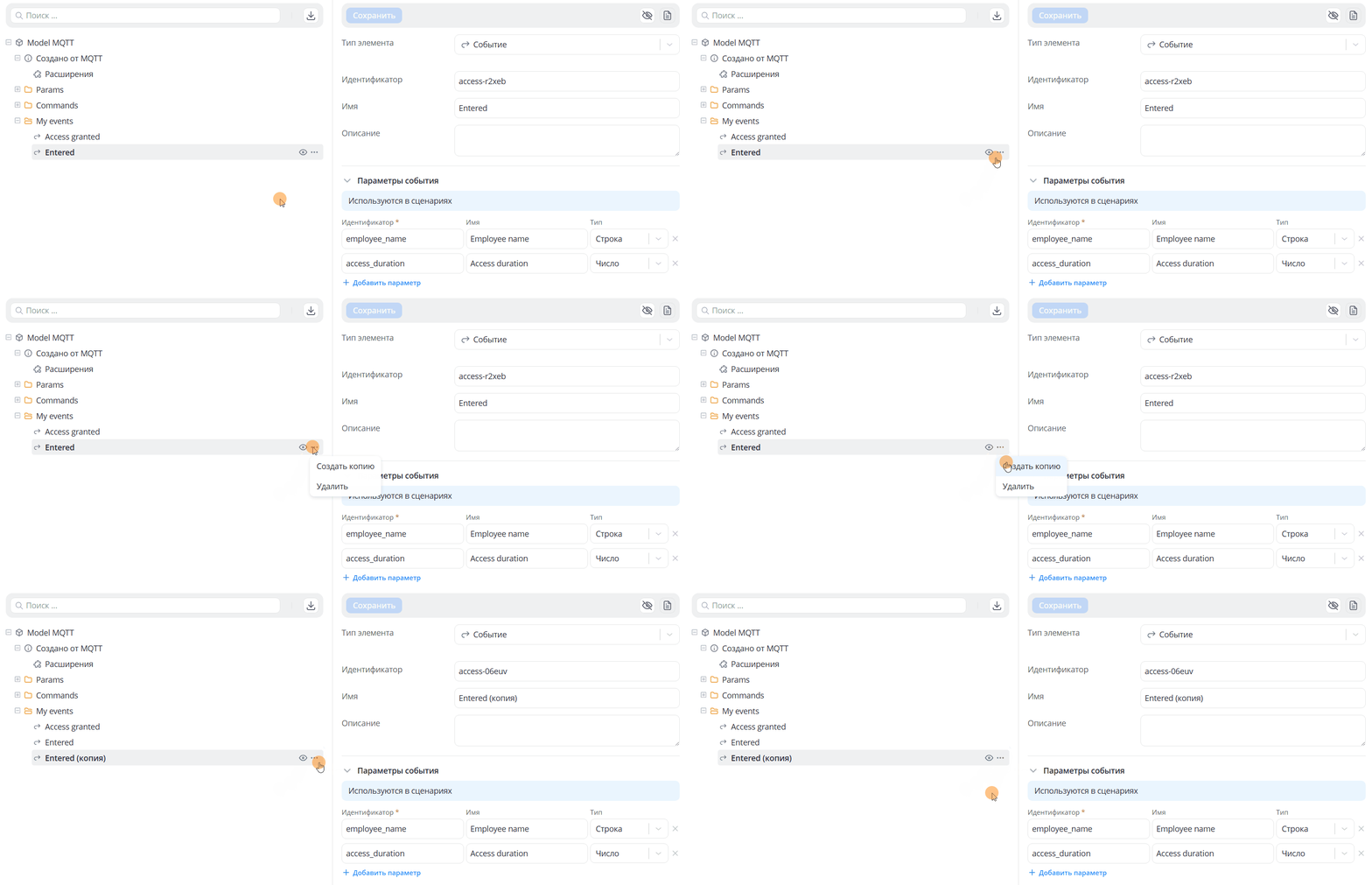
- Создать копию – создать дубликат выбранного элемента на том же уровне вложенности. При этом копируется вся заполненная по элементу информация с тем отличием, что у идентификатора приписывается сгенерированный постфикс, а у имени добавляется надпись ”(копия)”;
- Удалить - удалить выбранный элемент.
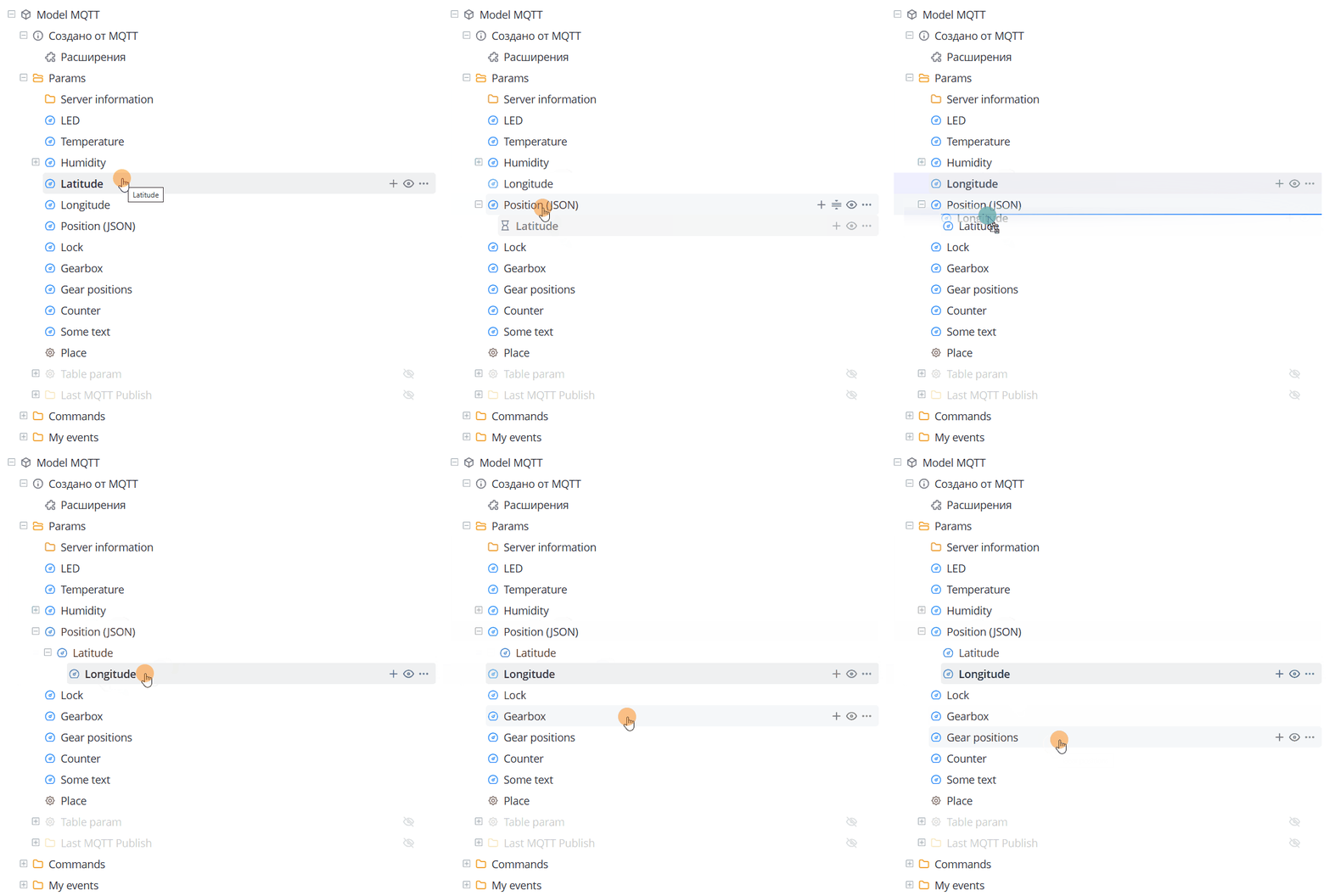
Все элементы по модели перемещаются с помощью drag-and-drop. Так вы определяете структуру модели для вашего устройства
удобным образом.
💡
Рекомендуем все параметры и команды разносить по смысловым группам – узлам. Это позволит организовать удобный интерфейс
отображения в объекте.
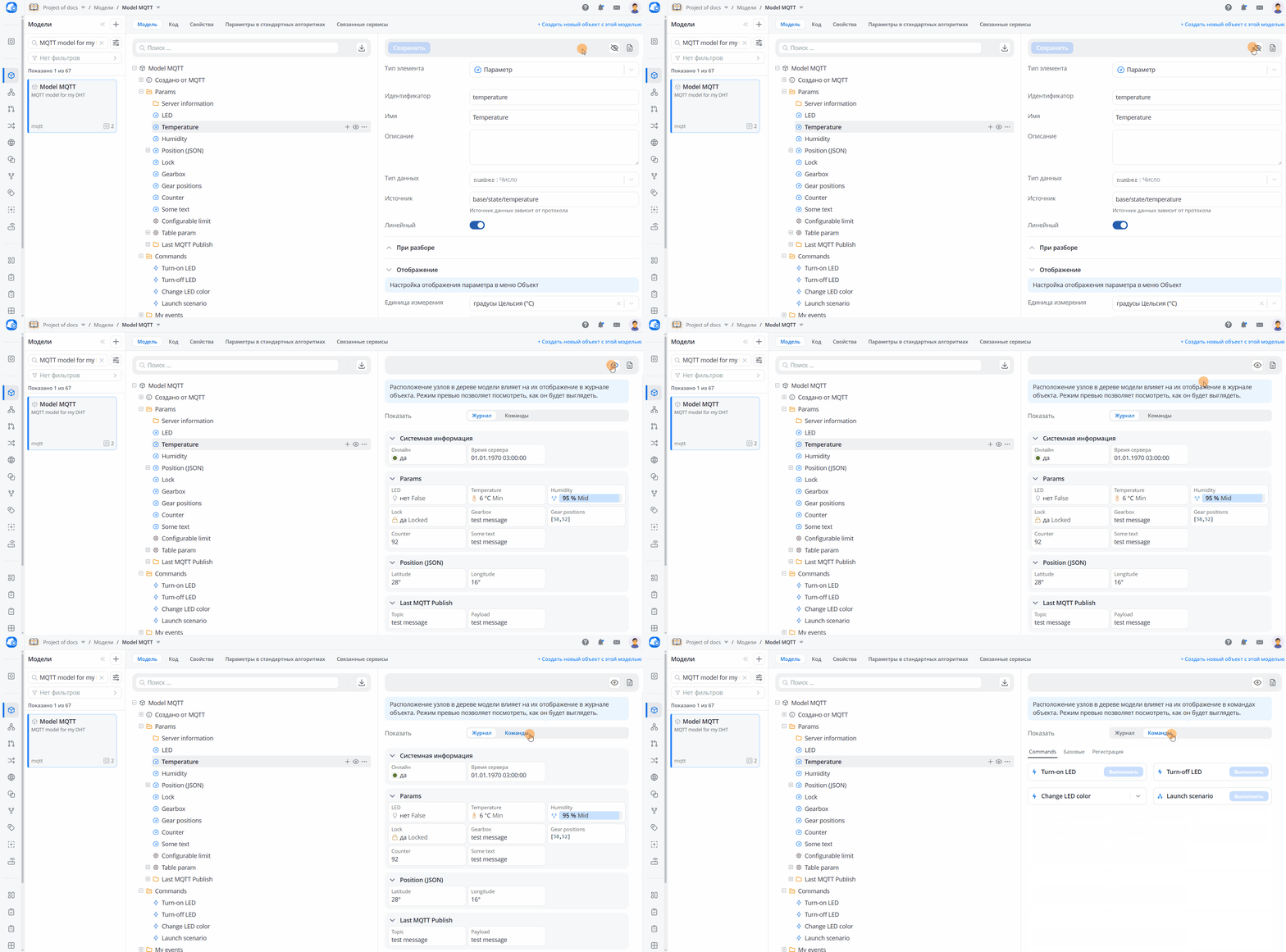
Для того чтобы посмотреть, как будет выглядеть в объекте журнал состояния и интерфейс отправки команд, нажмите кнопку
Предпросмотр.
💡
Также любой элемент модели можно редактировать и просматривать на вкладке Код. Полная структура модели представлена
там в формате JSON.