Сервисы
Сценарии
Откройте раздел Сценарии, чтобы управлять добавленными на объект сценариями
автоматизации. В верхней части интерфейса располагается панель управления, на
которой можно добавить новый сценарий на объект или запустить, перезапустить,
остановить, удалить выбранный сценарий из списка ниже.
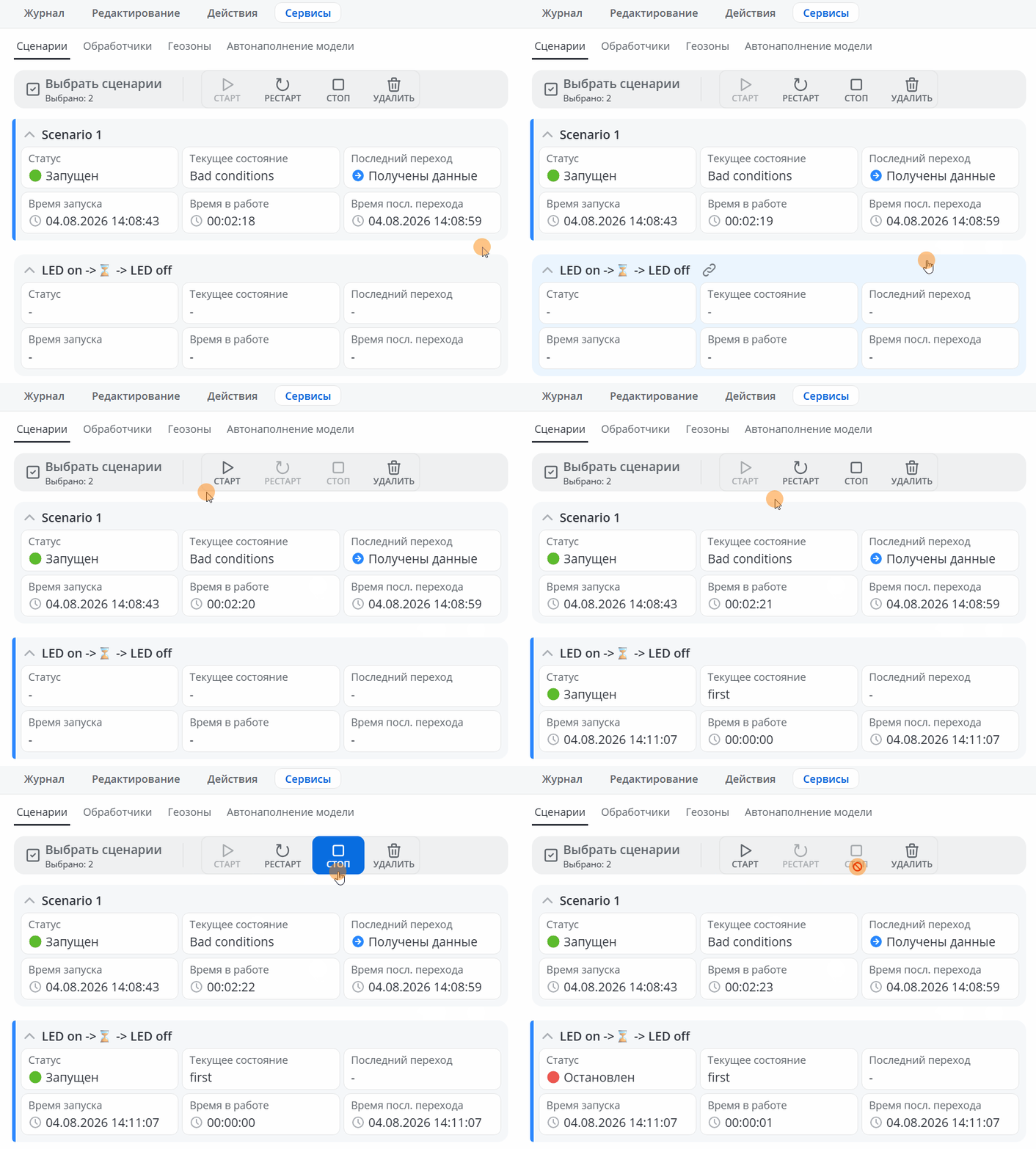
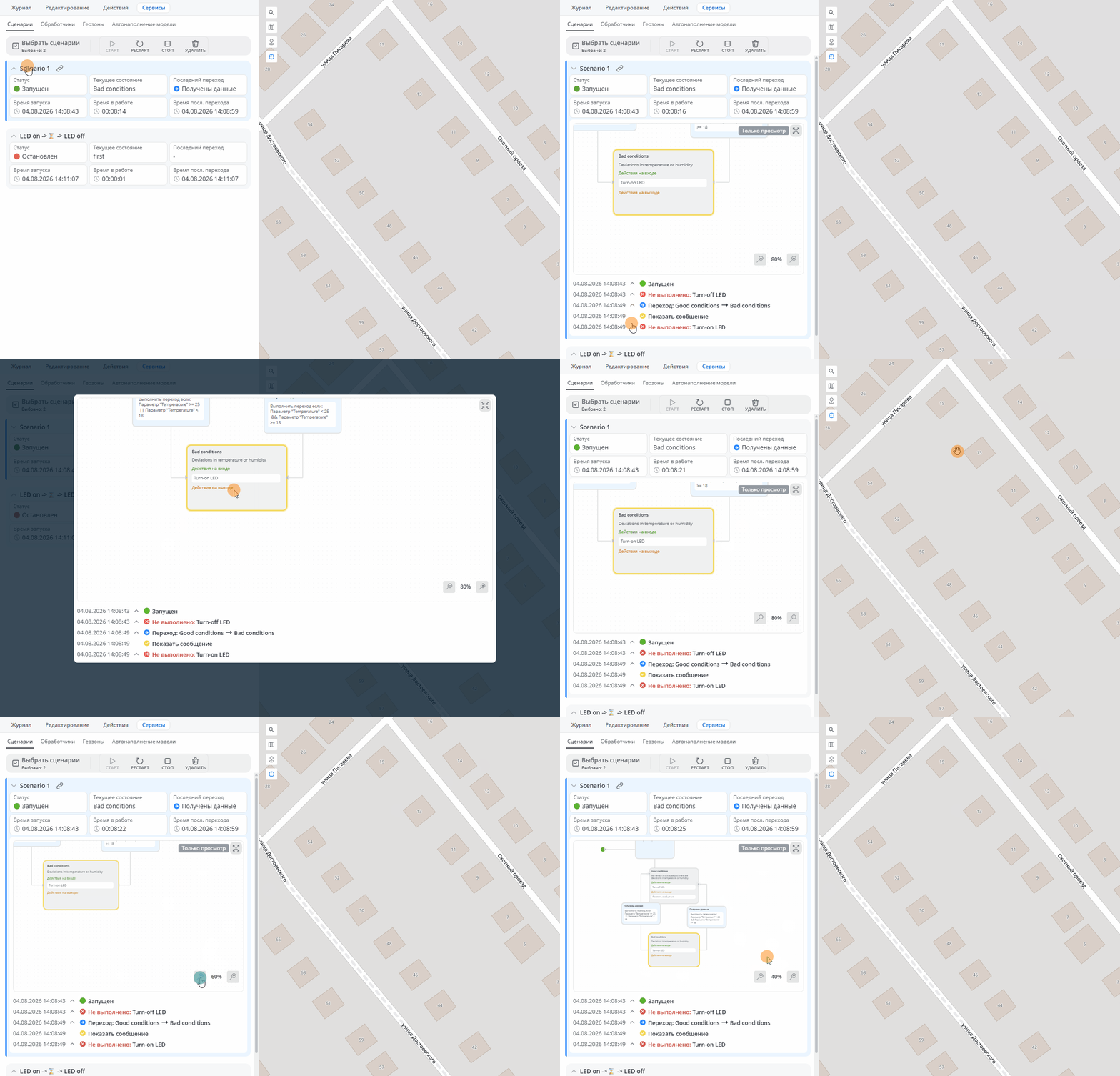
В нижней – все добавленные на объект сценарии со статусом выполнения. Раскройте сценарий стрелочкой в левом верхнем углу
карточки, чтобы наблюдать за тем, как происходят переходы между состояниями и отслеживать логи происходящих процессов.
Подсказка Только просмотр напоминает о том, что в данном окне доступен только просмотр внешнего вида сценария без
возможности его редактировать.
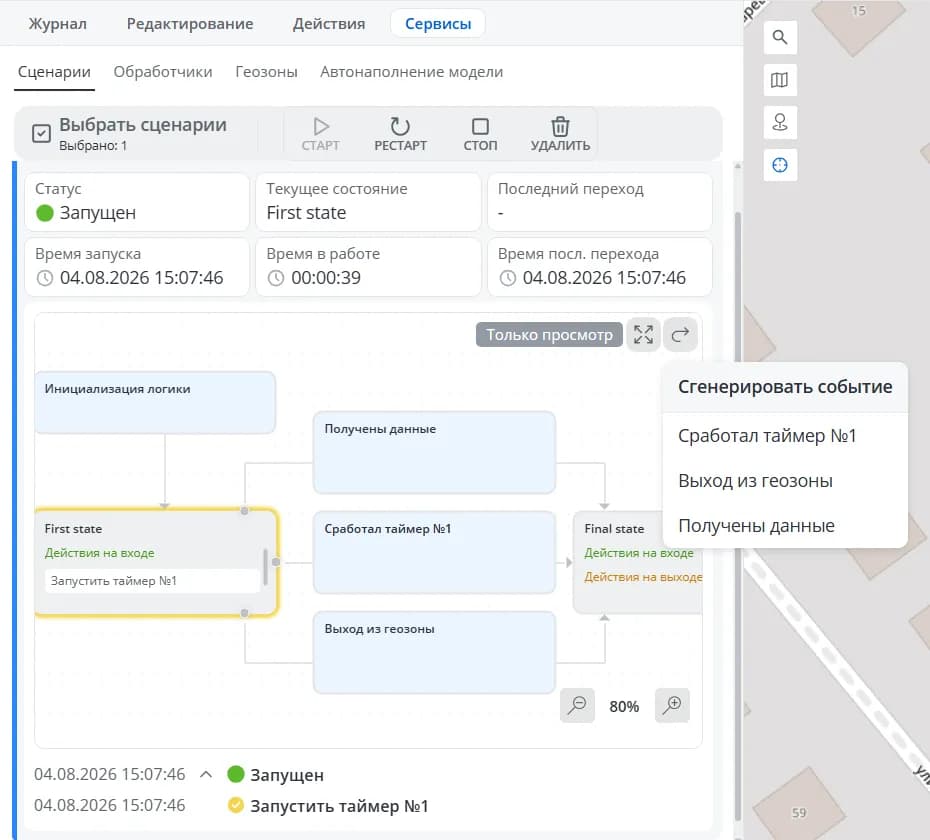
Для сценариев с типом По параметрам из модели дополнительно доступна кнопка Сгенерировать событие в правом верхнем углу
окна просмотра сценария. Нажмите на нее, чтобы выбрать одно из тех событий, которые могут привести к выходу из текущего
состояния сценария. Это поможет протестировать работу созданного сценария без необходимости воспроизведения реальных
событий на устройстве, ожидания срабатывания таймера, планировщика, выхода из геозоны и т.д.. События, генерируемые
таким образом, фиксируются в логах происходящих в сценарии процессов, но не записываются в историю общих событий и не
влияют на работу остальных частей системы.
Обработчики
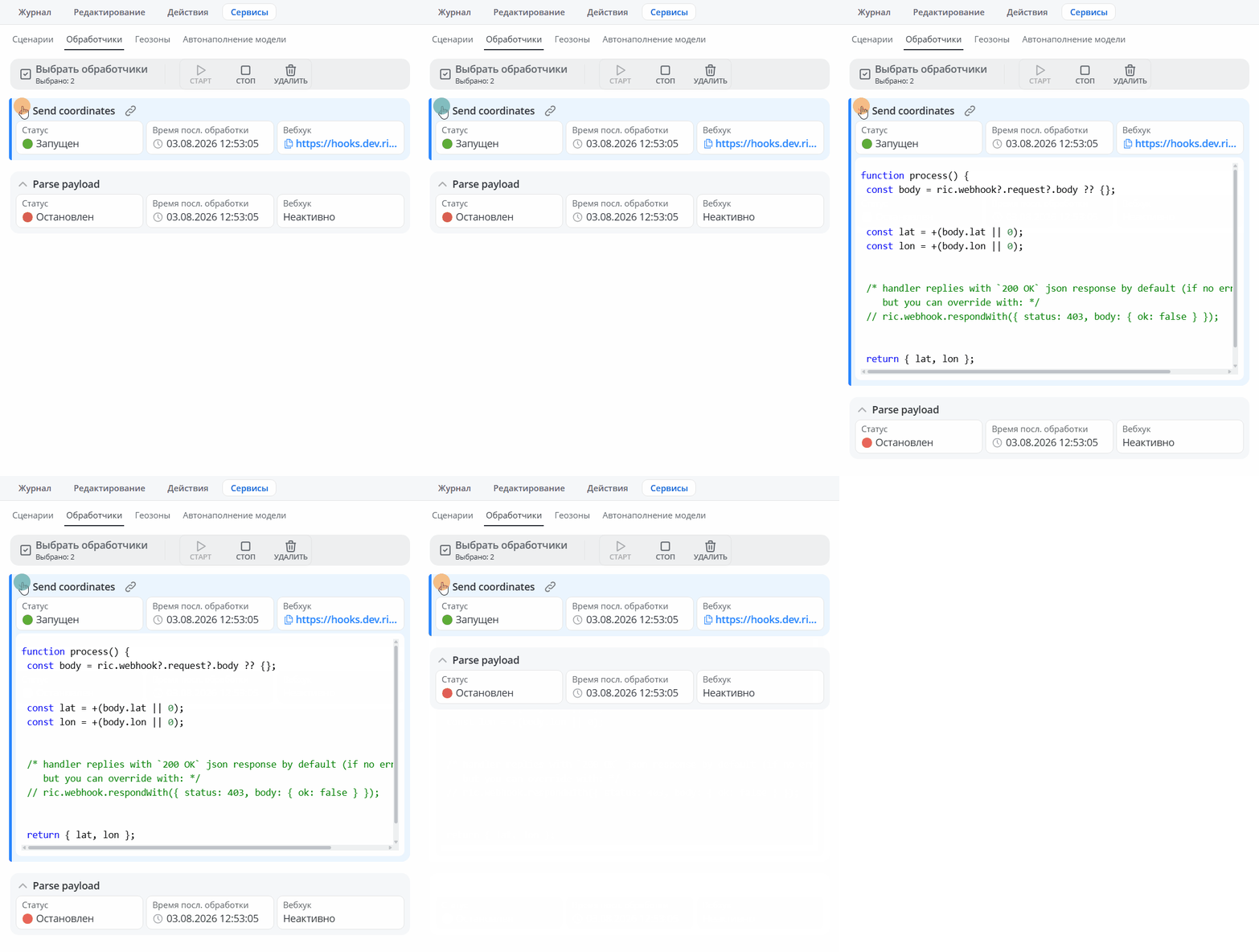
Откройте раздел Обработчики, чтобы управлять добавленными на объект обработчиками. В верхней части интерфейса
располагается панель управления, на которой можно добавить новый обработчик на объект или запустить, остановить, удалить
выбранный обработчик из списка ниже.
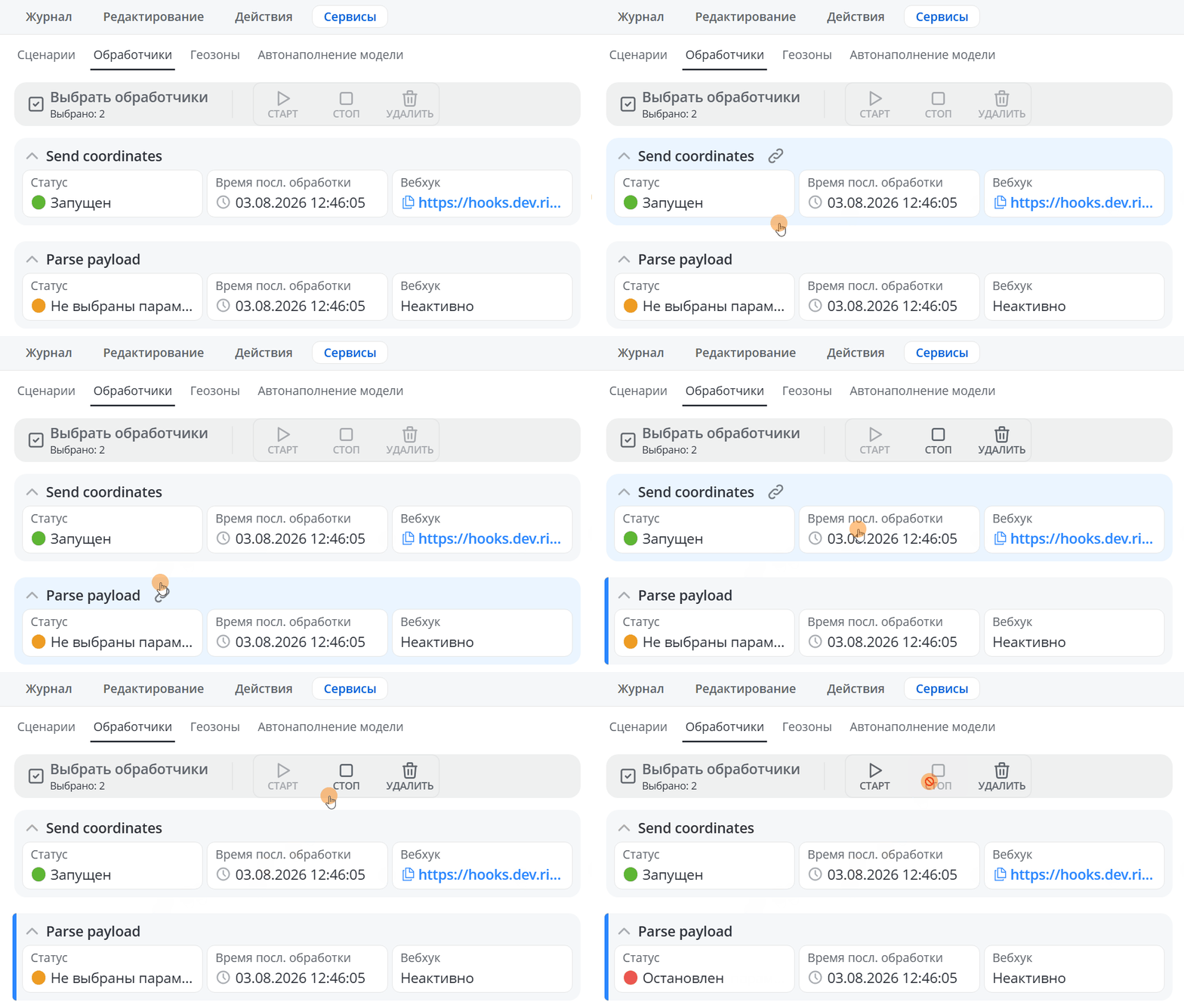
В нижней – все добавленные на объект обработчики со статусом выполнения. Раскройте обработчик стрелочкой в левом верхнем
углу карточки, чтобы открыть исполняемый код.
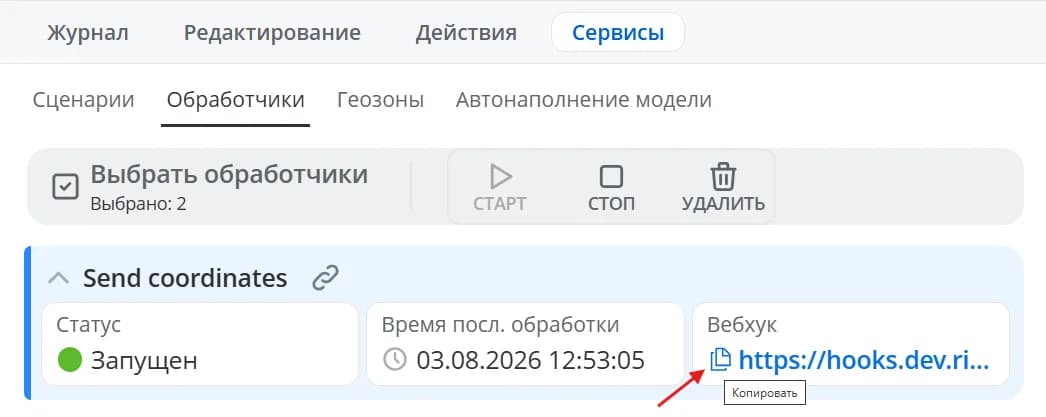
При наличии у обработчика вебхука вы увидите его URL с кнопкой для быстрого
копирования в буфер обмена.
Геозоны
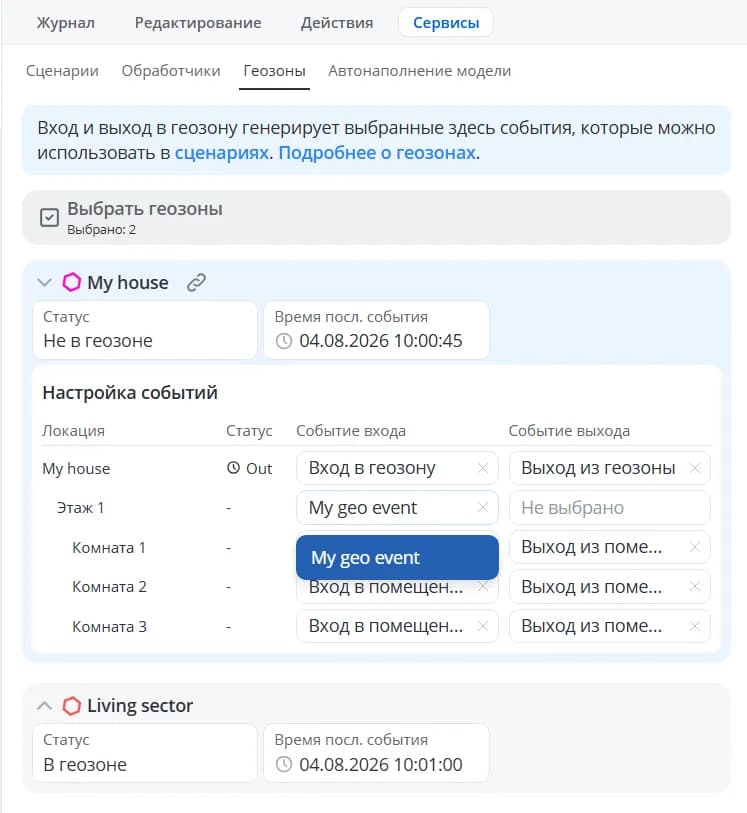
Откройте раздел Геозоны, чтобы увидеть все добавленные на объект геозоны. В верхней части интерфейса располагается
панель управления, на которой можно, нажав кнопку Выбрать геозоны, добавить новые или удалить имеющиеся геозоны.
Ниже находится список добавленных геозон, где можно посмотреть статус нахождения объекта в геозоне, время входа и
выхода, а также задать события, которые будут генерироваться при входе/выходе из конкретной геозоны. По умолчанию
добавлены события, предопределенные в каждой модели устройств (Вход в геозону / Выход из геозоны). Выберите свои
события, созданные в модели, чтобы упростить контроль нескольких геозон для данного объекта.
Автонаполнение модели
Параметры, которые присылает устройство, но не созданные в модели с нужным источником, отображаться в журнале не будут.
Чтобы увидеть все данные от устройства и добавить в модель необходимые элементы, воспользуйтесь автонаполнением модели.
Режим автонаполнения позволяет автоматически добавлять новые параметры в модель устройства. Это упрощает процесс
формирования модели, особенно при большом количестве передаваемых параметров.
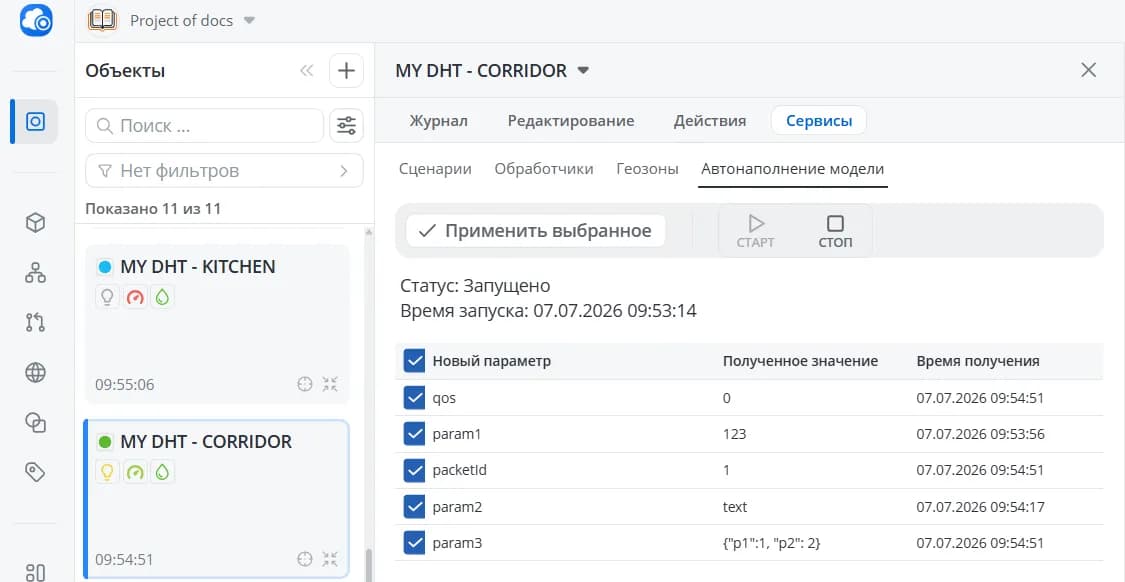
Режим запускается на 60 минут. После его включения все новые параметры
появляются в таблице, в которой вы можете выбрать, какие из них необходимо
добавить в модель, назначенную на данный объект.
💡
Пока включен режим автонаполнения, вы можете перейти в интерфейс другого объекта, проекта или даже закрыть платформу.
Затем в любой момент можно вернуться и проанализировать параметры, накопившиеся за это время.
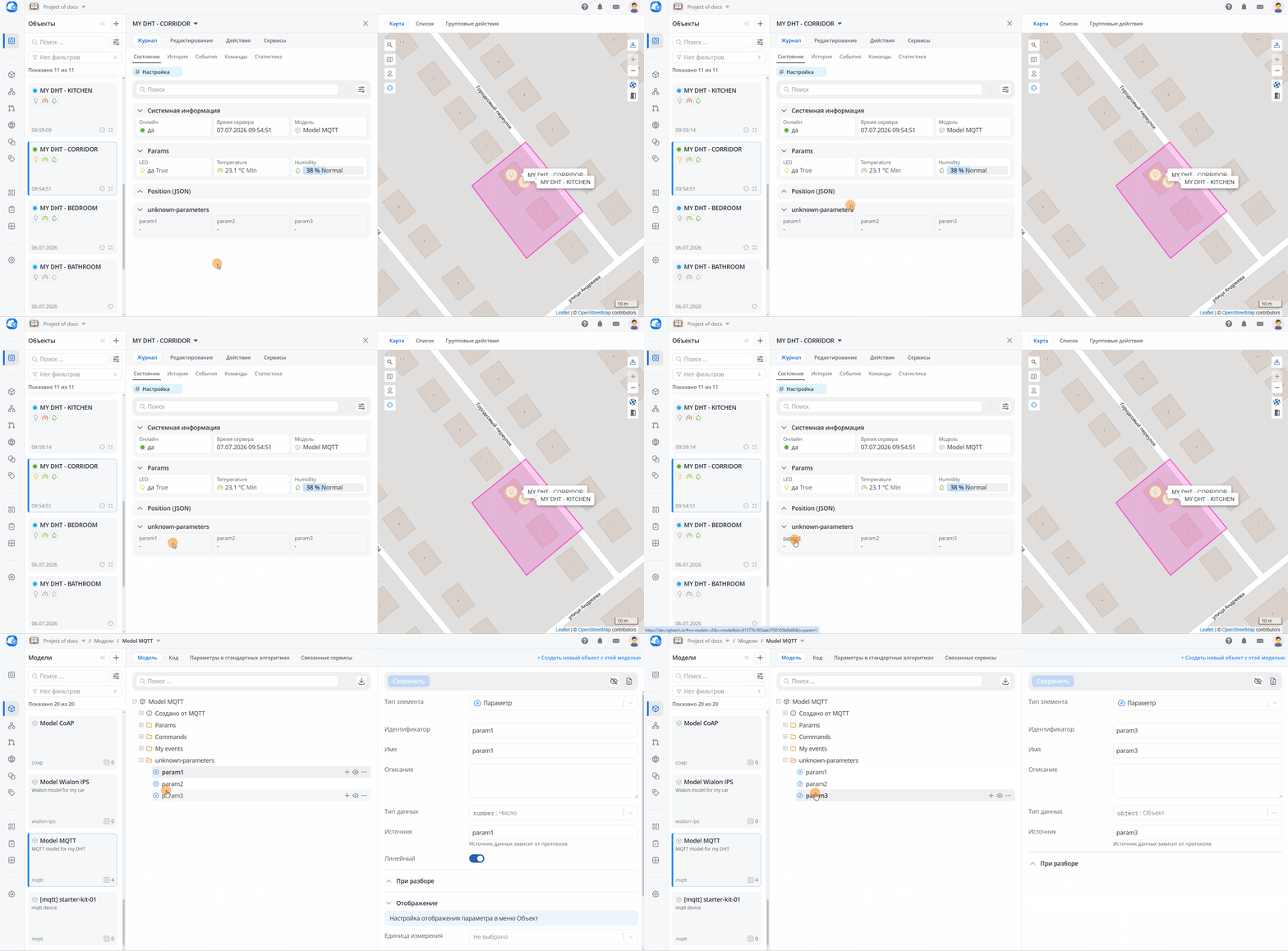
Нажмите Применить выбранное – параметры добавятся в узел unknown-parameters. Для их дополнительной настройки
воспользуйтесь привычным редактором элементов в интерфейсе модели.
💡
Новые параметры добавятся в модель, а значит появятся в интерфейсе всех
объектов с данной моделью.